4. Raspberry Pi
4.1 Bien traiter son Raspberry Pi :-)
Le Raspberry Pi est un petit ordinateur alors certaines précautions s'imposent quand on le manipule.
Boîtier
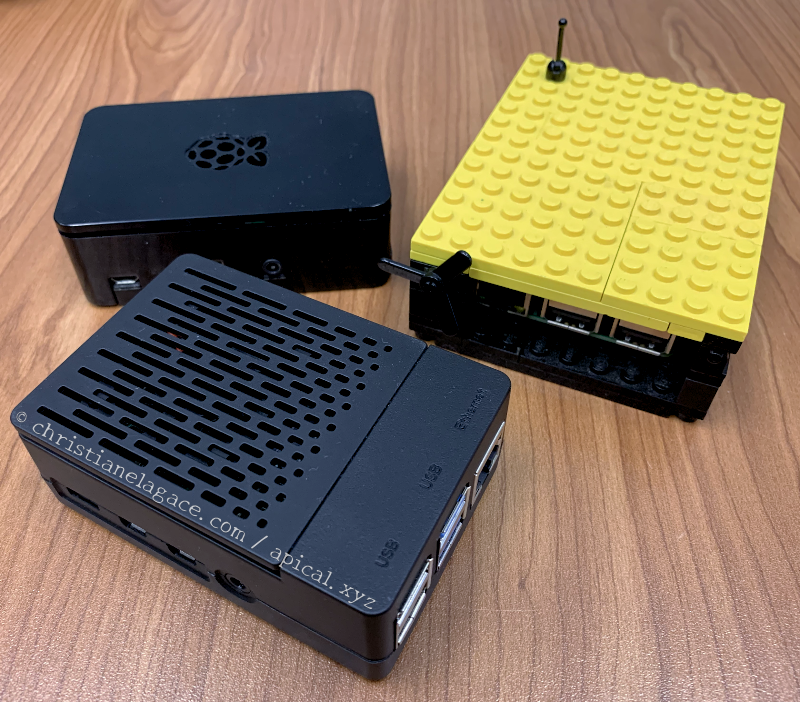
Le Raspberry Pi doit être fixé dans un boîtier. Ceci le protégera des chocs et de la poussière en plus de vous aider à ne pas mettre vos doigts sur ses composantes électronique.
Dissipateurs thermiques
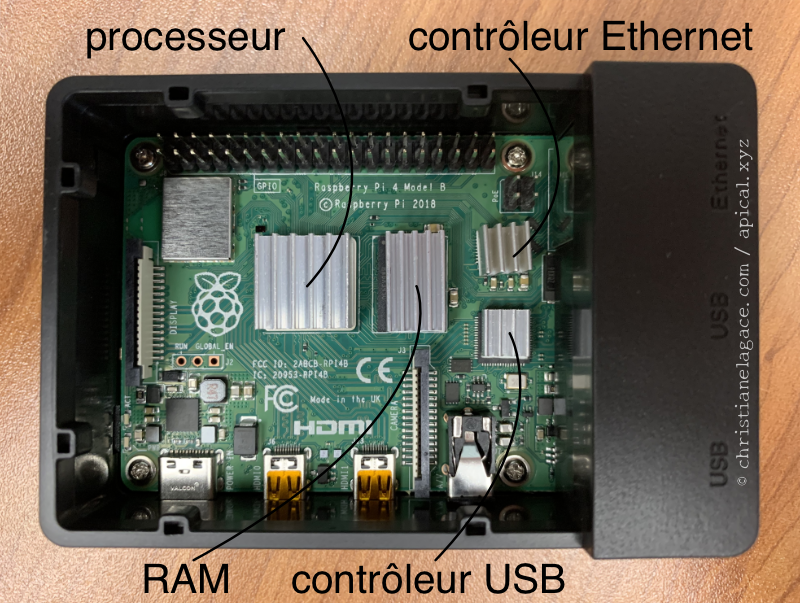
Il pourrait arriver que le Pi chauffe. Assurez-vous que des dissipateurs thermiques (heatsink) soient collés aux endroits appropriés. Généralement, on en place un sur le processeur, un sur la mémoire vive, un sur le contrôleur Ethernet et un autre sur le contrôleur USB.
Ventilateur
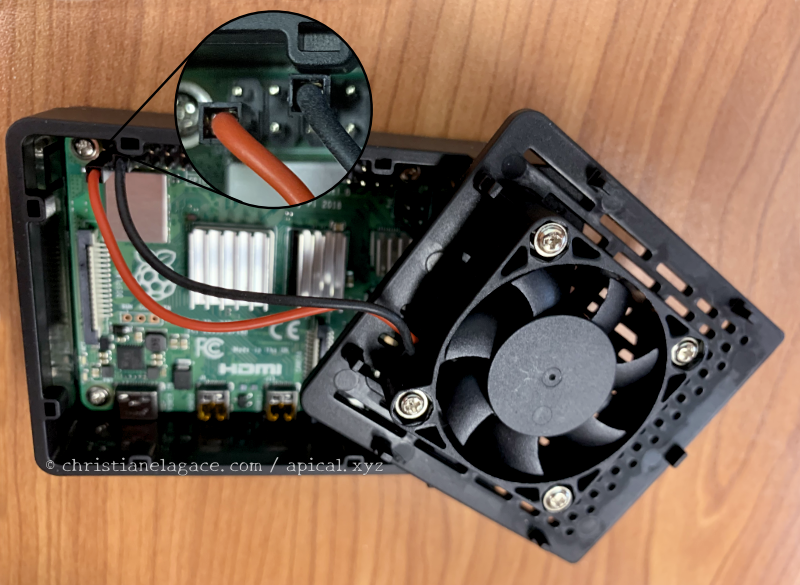
Il est intéressant d'ajouter un ventilateur si le boîtier le permet.
Pour que le ventilateur fonctionne à bas régime, il faut brancher le fil rouge sur la broche 3.3V (broche physique no 1,pinout) et le fil noir sur une des broches de mise à terre (broche no 6, 9, 14, 20, 25, 30, 34 ou 39).
Notez que pour que le ventilateur tourne plus vite, il suffit de brancher le fil rouge sur une broche 5V (broche no 2 ou 4).
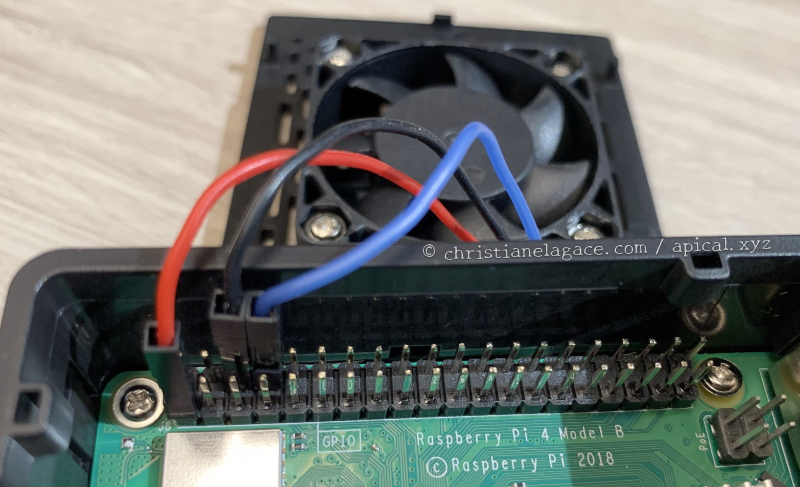
Dans le cas où le ventilateur comporte un troisième fil, généralement bleu, ce fil doit être branché sur la broche TXD (no 8).
Câble du bloc d'alimentation
Évitez d'enrouler le fil du bloc d'alimentation alentour du bloc. Ceci accélère son usure et risque de casser plus rapidement les petits fils qui sont à l'intérieur.
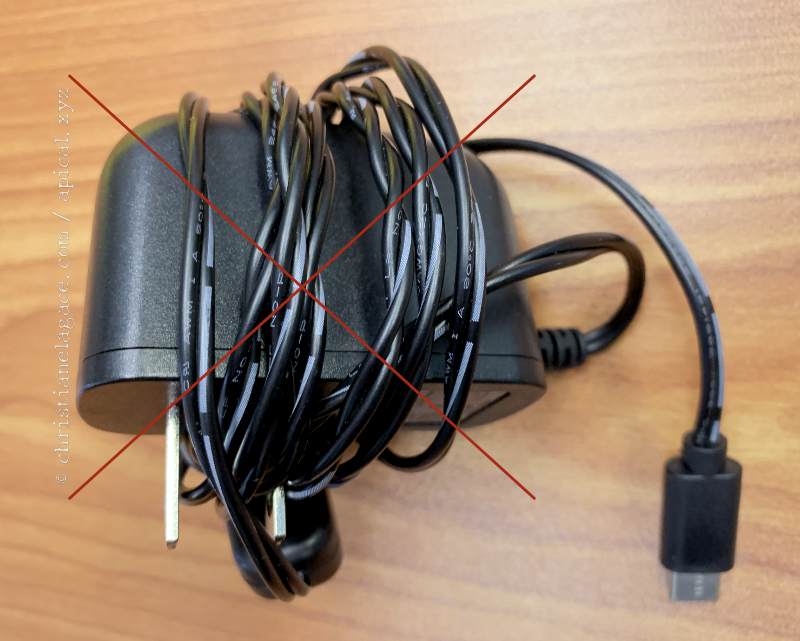
En effet, à force de l'enrouler et de le dérouler, le fil devient complètement tordu.

Il est préférable de replier le fil sur lui-même, quitte à terminer par un tour ou deux.

Manipulation de la carte micro SD
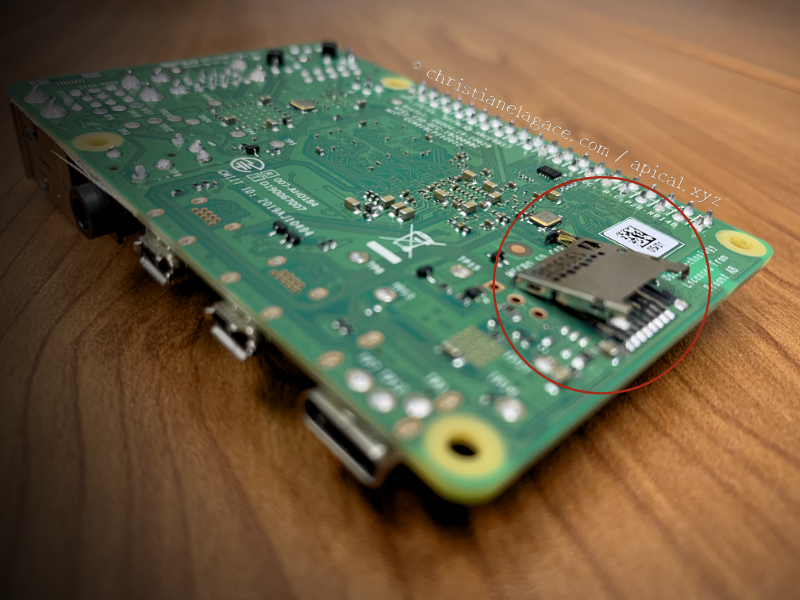
Lors du retrait de la carte micro SD, tirez-la horizontalement. Si vous tentez de la tirer verticalement, vous risquez d'endommager l'unité dans laquelle la carte est insérée.
Branchements au GPIO
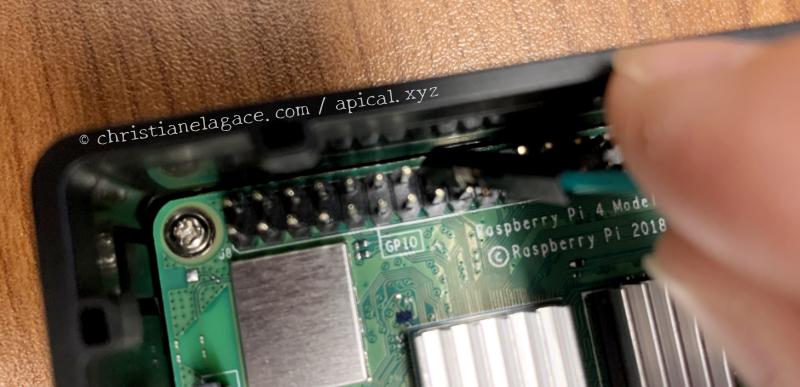
Lorsque vous effectuez des branchements au GPIO, assurez-vous que le Pi ne soit pas sous tension.
Arrêt du système d'exploitation
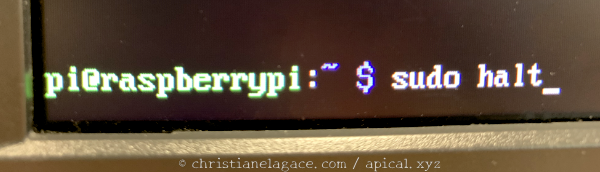
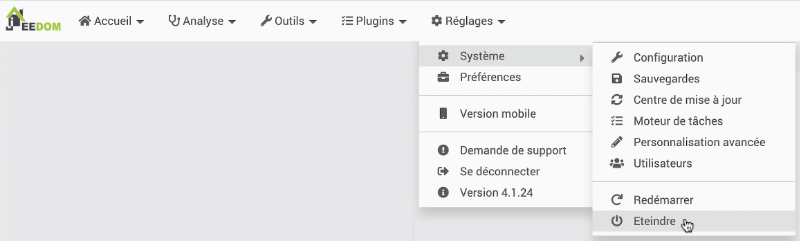
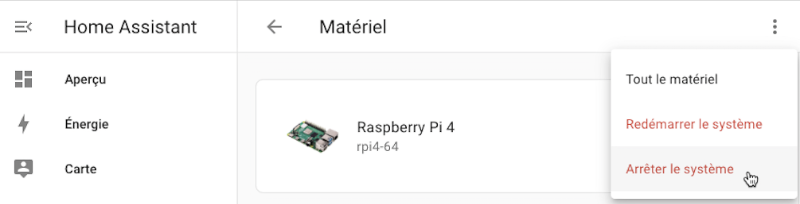
Assurez-vous d'éteindre le système de façon sécuritaire avant de débrancher le Raspberry Pi.
4.2 Raspberry Pi Imager
Si vous souhaitez installer un système Linux sur un Raspberry Pi, l'outil Raspberry Pi Imager est votre ami!
Il s'agit d'un petit utilitaire que vous installez sur votre poste de travail et qui permet d'installer sur une carte micro SD la toute dernière version du système d'exploitation choisi.
Notez que si vous préférez installer Raspberry Pi OS sans devoir installer un logiciel sur votre poste de travail, il est possible de le faire manuellement mais les étapes sont plus nombreuses.
L'outil peut être installé sur un système Windows, Mac ou Linux Ubuntu.
Pour installer Raspberry Pi Imager sur votre poste de travail, téléchargez-le à partir d'ici : https://www.raspberrypi.org/downloads/.
Une fois installé, lancez-le. Vous obtiendrez cet écran d'accueil.
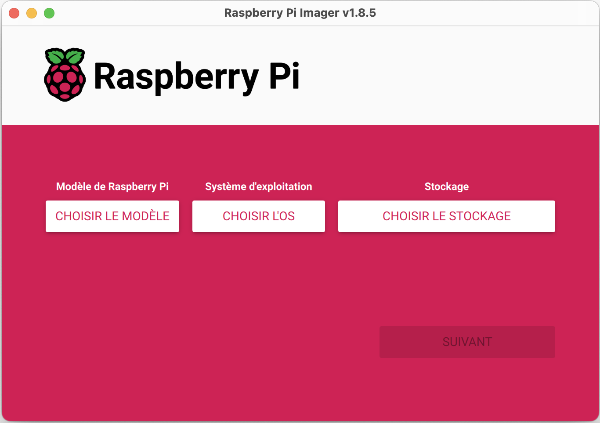
Ciquez sur CHOISIR LE MODÈLE pour sélectionner votre modèle de Raspberry Pi.
Cliquez sur CHOISIR L'OS pour choisir le système d'exploitation à installer.
- Dans la plupart des cas, l'interface graphique n'est pas requise. Choisissez alors Raspberry Pi OS (other) puis Raspberry Pi OS Lite (64 bit).
- Si vous avez besoin d'une version avec interface graphique, choisissez Raspberry Pi OS (64 bit).
Remarque : Raspberry Pi OS (appelé autrefois Raspbian) est une version de Debian spécialement adaptée pour le Raspberry Pi.
Cliquez sur CHOISIR LE STOCKAGE pour sélectionner votre carte micro SD.
Cliquez ensuite sur SUIVANT.
Depuis la version 1.6 de Raspberry Pi Imager, il est possible d'effectuer automatiquement certaines configurations sur le système Linux que l'outil s'apprête à copier sur la carte. Cliquez sur le bouton MODIFIER RÉGLAGES lorsqu'il vous est proposé puis remplissez les configurations souhaitées.
Parmi les configurations utiles, notons :
- le nom et le mot de passe de l'usager Linux
- l'activation SSH
- la configuration du réseau Wi-Fi
- la configuration du clavier (qwerty: us vs azerty: fr).
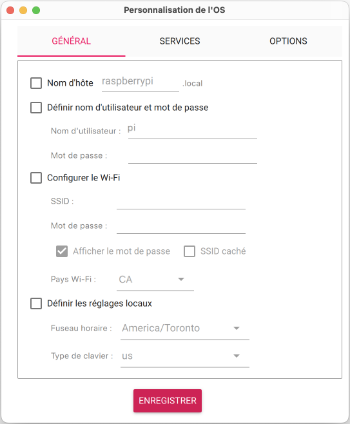
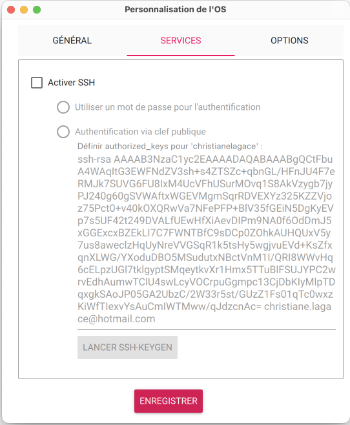
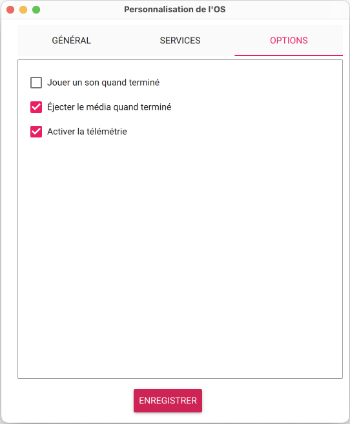
Cliquez maintenant sur ENREGISTRER. Dans l'écran suivant, cliquez sur OUI pour que les réglages soient utilisés.
Le système d'exploitation sera installé sur votre carte micro SD.
Notez que vous pourriez avoir besoin du mot de passe d'un compte administrateur sur votre poste de travail pour y arriver.
Patientez, l'opération se déroule sur de nombreuses minutes.
Une fois l'écriture sur la carte terminée, retirez la carte de l'ordinateur de façon sécuritaire, insérez-la dans le Pi puis démarrez ce dernier.
Et voilà!
4.3 Configurer le réseau sans fil sur Raspberry Pi OS
Plusieurs options vous permettent de connecter le Raspberry Pi à un réseau :
- câble RJ-45 (ethernet)
- réseau Wi-Fi régulier
- partage de la connection cellulaire d'un téléphone (ausssi appelé hot spot ou Wi-Fi access point)
Lorsque vous travaillez avec un câble RJ-45, vous n'avez pas de configurations spécifique à faire. Le Pi saura trouver le réseau.
Les techniques que je vous propose ici vous permettront de connecter sans fil un Pi qui roule avec Raspberry Pi OS, soit avec le Wi-Fi ou avec le partage de connexion cellulaire.
Notez que pour une connexion Wi-Fi, le Raspberry Pi 3 ne supporte que le 2.4 GHz alors que le Raspberry Pi 4 supporte également le 5 GHz. Entrez vos configurations en conséquence!
Dans cette fiche :
- NetworkManager vs dhcpcd
- Configurer le réseau à l'aide de NetworkManager
- Utilitaire nmtui
- Commande nmcli
- Configurer le réseau à l'aide de l'utilitaire raspi-config
- Vérifier les configurations réseau
NetworkManager vs dhcpcd
Depuis Raspberry Pi OS Bookworm (2023), la gestion du réseau est réalisée avec NetworkManager. Auparavant, elle était faite avec dhcpcd.
Pour vérifier si le système d'exploitation du Raspberry Pi utilise NetworkManager, entrez cette commande :
Terminal du Pi
Résultat à l'écran
pi@raspberrypi:~ $ nmcli device status
DEVICE TYPE STATE CONNECTION
eth0 ethernet connected Wired connection 1
lo loopback connected (externally) lo
wlan0 wifi disconnected --
p2p-dev-wlan0 wifi-p2p disconnected --
Dans la colonne STATE, si vous voyez connected ou disconnected, c'est que l'OS utilise NetworkManager.
Si vous voyez plutôt unmanaged, ou encore si la commande nmcli n'est pas reconnue, c'est que l'OS utilise un auytre système pour gérer le réseau.
Si votre système n'utilise pas NetworkManager, référez-vous à la fiche « configurer_le_reseau_a_l_aide_de_dhcpcd ».
Configurer le réseau à l'aide de NetworkManager
Je vous propose différentes techniques pour configurer le réseau à l'aide de NetworkManager.
Peu importe la technique choisie, vous devez démarrer le Pi puis accéder au Terminal à l'aide d'un écran ou via SSH.
Pour chaque configuration réseau, un fichier sera créé dans le dossier /etc/NetworkManager/system-connections.
Utilitaire nmtui
Il est possible d'effectuer les configurations réseau à l'aide de l'utilitaire nmtui (Network Manager Text UI).
Terminal
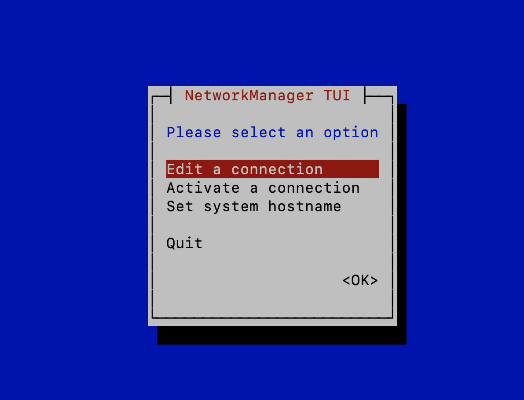
Si vous sélectionnez Edit a connection, l'utilitaire vous présentera les connexions existantes et vous offrira la possiblité d'en créer de nouvelles.
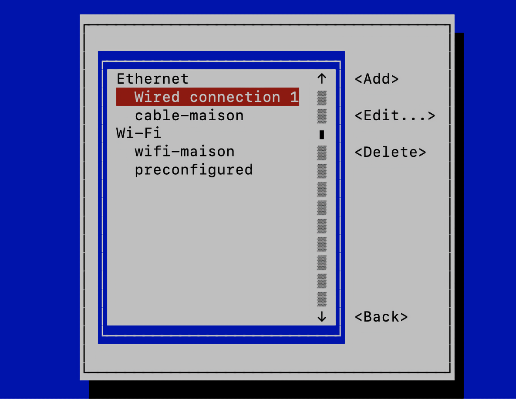
Sélectionnez la configuration réseau désirée ou sélectionnez Add puis Wi-Fi pour créer une nouvelle connexion sans fil.
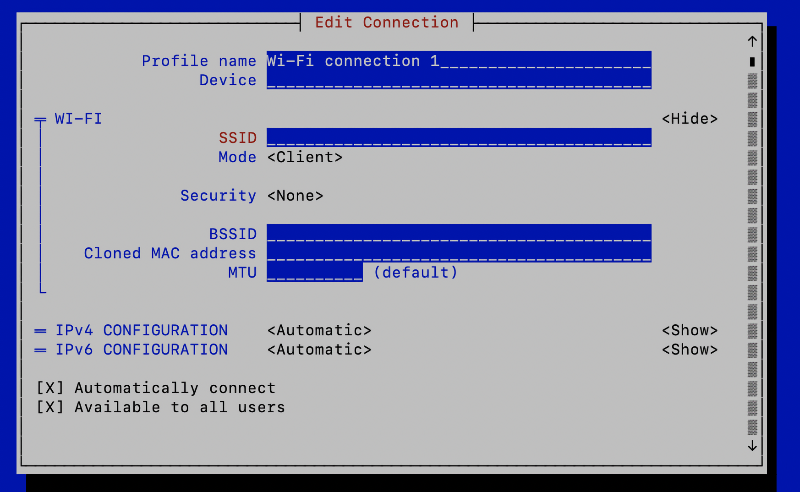
Informations à entrer :
- Profile name : vous pouvez donner le nom que vous désirez à votre configuration réseau.
- Device : vous pouvez laisser cette case à blanc. NetworkManager retrouvera automatiquement le nom du périphérique (pour une connexion Wi-Fi, c'est généralement wlan0).
- SSID : entrer le nom de votre réseau.
- Security : il faut généralement sélectionner WPA & PWA2 Personal.
- Password : entrer le mot de passe du réseau.
Commande nmcli
Voici une seconde technique pour configurer le réseaau.
nmcli (Network Manager Command Line Interface) est l'interface en ligne de commande pour configurer le réseau à l'aide de NetworkManager.
Entrez ces commandes en modifiant le nom du réseau (ssid) et le mot de passe (psk). Ajustez également le nom de la connexion (dans l'exemple : wifi-maison) pour quelque-chose de significatif.
Terminal
nmcli con add type wifi con-name wifi-maison ssid "nom-du-reseau"
nmcli con modify wifi-maison wifi-sec.key-mgmt wpa-psk
nmcli con modify wifi-maison wifi-sec.psk mot-de-passe-en-clair
Crypter le mot de passe
Il est possible de modifier le fichier ainsi créé (/etc/NetworkManager/system-connections/wifi-maison.nmconnection) pour que le mot de passe y soit crypté.
Ceci est optionnel.
Pour convertir le mot de passe, utilisez le petit utilitaire wpa_passhprase à la ligne de commande.
Terminal
Résultat à l'écran
pi@raspberrypi:~ $ wpa_passphrase nom-du-reseau mot-de-passe-en-clair
network={
ssid="nom-du-reseau"
#psk="mot-de-passe-en-clair"
psk=83205bec70146c3e7ee3915a11f565f18abef050e5d0262c0ac9bffb887acdbe
}
Il suffit d'éditer le fichier de configuration pour y copier le mot de passe crypté à la place du mot de passe en clair.
Configurer le réseau à l'aide de l'utilitaire raspi-config
L'utilitaire raspi-config permet lui aussi de configurer le réseau.
- Démarrez le Pi puis accédez au Terminal à l'aide d'un écran ou via SSH.
- Entrez la commande suivante :
Terminal
* Dans le menu qui apparaît, choisissez System Options (sur d'anciennes versions, il fallait choisir Network Options). * Choisissez ensuite Wireless LAN (sur d'anciennes versions : Wi-fi). * Dans l'écran Please enter SSID, entrez le nom du réseau. * Entrez ensuite le mot de passe du réseau dans l'écran Please enter passphrase. * Choisissez Finish pour sortir de raspi-config.Vérifier les configurations réseau
Il faut toujours effectuer ces manipulations après avoir modifié les configurations réseau.
- Redémarrez le Pi pour que les modifications soient effectives :
Terminal
* Vérifier sur quel réseau le Pi est connecté :Terminal
Résultat à l'écran
* Avec NetworkManager, il est possible de vérifier l'état du réseau à l'aide de cette commande :Terminal
Résultat à l'écran
* Vérifiez maintenant que vous avez une adresse IP :Terminal
* Si vous n'obtenez pas d'adresse IP après ces manipulations, essayez de vous brancher à un réseau 2.4 GHz. Parfois, même avec un Raspberry Pi 4, le 5 GHz ne fonctionne pas bien.4.4 Retrouver le nom du réseau et le mot de passe du partage de connexion cellulaire
Le partage de la connection cellulaire d'un téléphone (ausssi appelé hot spot ou Wi-Fi access point) permet d'utiliser le réseau cellulaire d'un téléphone pour fournir le réseau à un ordinateur.
Si vous choisissez de travailler à partir d'un partage de connexion cellulaire, vous devrez retrouver le nom du réseau et son mot de passe.
Cette configuration n'est pas idéale mais elle est une bonne solution de dépannage si vous éprouvez des problèmes avec le réseau câblé ou Wi-Fi.
| Sur iPhone, rendez-vous dans Réglages / Partage de connexion. Le mot de passe est évident à trouver. Pour le nom du réseau, c'est celui qui est présenté entre guillemets français plus bas. | Sur un téléphone Android, rendez-vous dans Paramètres / Réseau et Internet / Partage de connexion / Point d'accès au Wi-Fi. Le mot de passe sera visible quand vous cliquez sur la suite de points. | |
| Partage de connexion iPhone | Partage de connexion Android |
4.5 Trouver l'adresse IP du Raspberry Pi
Vous aurez besoin de l'adresse IP du Raspberry Pi pour effectuer différentes opérations.
Je vous présente ici différentes techniques pour retrouver cette adresse.
Avec écran et clavier
Pour connaître l'adresse IP d'un Pi muni d'un écran et d'un clavier, ouvrez une fenêtre Terminal sur le Pi et entrez-y la commande :
Terminal
Prenez soin d'utiliser un I majuscule. L'adresse IP apparaîtra directement en réponse à cette commande.
Résultat à l'écran
Si le Pi est branché à l'aide d'un câble RJ-45 et qu'il a en plus un accès Wi-Fi, vous obtiendrez deux adresses IP.
Selon les configurations de votre réseau, les deux adresses peuvent être dans le même masque de sous-réseau ou non.
Résultat à l'écran
Autre alternative pour trouver l'adresse IP :
Terminal
ou son raccourci :
Terminal
L'adresse IP du Pi se trouve vers la fin des informations affichées, dans la section qui débute par eth0 pour le réseau câblé ou wlan0 pour le sans fil, tout de suite après le mot inet
Résultat à l'écran
pi@raspberrypi:~ $ ip addr show
1: lo: <LOOPBACK,UP,LOWER_UP> mtu 65536 qdisc noqueue state UNKNOWN group default qlen 1000
link/loopback 00:00:00:00:00:00 brd 00:00:00:00:00:00
inet 127.0.0.1/8 scope host lo
valid_lft forever preferred_lft forever
inet6 ::1/128 scope host
valid_lft forever preferred_lft forever
2: eth0: <NO-CARRIER,BROADCAST,MULTICAST,UP> mtu 1500 qdisc pfifo_fast state DOWN group default qlen 1000
link/ether b8:27:eb:75:39:34 brd ff:ff:ff:ff:ff:ff
3: wlan0: <BROADCAST,MULTICAST,UP,LOWER_UP> mtu 1500 qdisc pfifo_fast state UP group default qlen 1000
link/ether b8:27:eb:20:6c:61 brd ff:ff:ff:ff:ff:ff
inet 192.168.1.145/24 brd 192.168.1.255 scope global dynamic noprefixroute wlan0
valid_lft 82089sec preferred_lft 71289sec
inet6 fe80::7fa0:10ff:f021:2519/64 scope link
valid_lft forever preferred_lft forever
Vous pouvez également demander la sortie abrégée de cette commande afin de retrouver l'information plus rapidement.
Terminal
Résultat à l'écran
pi@raspberrypi: ~ $ ip --brief a
lo UNKNOWN 127.0.0.1/8 ::1/128
eth0 DOWN
wlan0 UP 192.168.1.145/24 fd80:7f28:f411:5847:9ccf/64
Headless
Si vous prévoyez accéder à votre Pi uniquement via SSH, vous n'avez pas besoin d'y brancher écran ni clavier. On dira que vous avez une installation headless.
À ce moment, il faudra vous tourner vers votre routeur pour connaître l'adresse IP du Pi. L'interface de gestion du routeur vous offre un écran dans lequel vous retrouverez l'adresse IP des périphériques branchés au routeur.
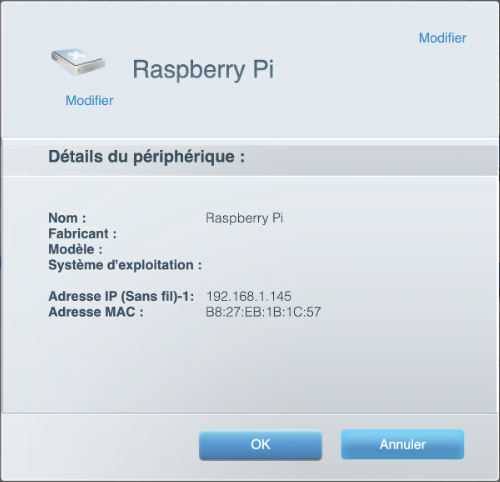
Vous n'avez pas accès au routeur? Il vous reste encore deux solutions :
ou * Sur un réseau privé, utiliser Nmap pour effectuer un balayage du réseau et ainsi trouver l'adresse IP du Raspberry Pi (risque de problèmes légaux sur un réseau public).
4.6 Afficher l'adresse IP du Pi à l'écran lors du démarrage
Par défaut, lorsque le Raspberry Pi démarre, son adresse IP apparaît à l'écran lors du démarrage.
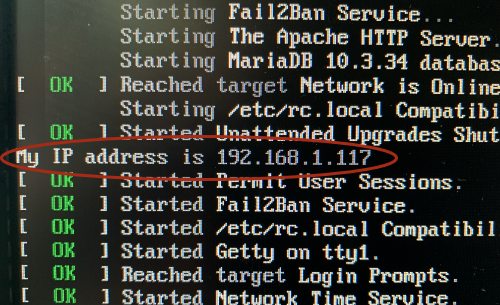
C'est le fichier /etc/rc.local qui est responsable de cet affichage.
Fichier /etc/rc.local
#!/bin/sh -e
#
# rc.local
#
# This script is executed at the end of each multiuser runlevel.
# Make sure that the script will "exit 0" on success or any other
# value on error.
#
# In order to enable or disable this script just change the execution
# bits.
#
# By default this script does nothing.
# Print the IP address
_IP=$(hostname -I) || true
if [ "$_IP" ]; then
printf "My IP address is %s\n" "$_IP"
fi
exit 0
Si l'adresse ne s'affiche pas, la cause la plus probable est qu'il n'y a pas de connexion au réseau.
4.7 Envoyer l'adresse IP par courriel après le démarrage du Raspberry Pi

Si vous travaillez avec votre Raspberry Pi sans y brancher un écran, il peut être difficile de connaître son adresse IP.
S'il a une adresse IP statique, cette adresse sera toujours la même. Mais si c'est une adresse fournie par DHCP, elle pourrait être différente d'une fois à l'autre.
Ceci est encore plus vrai si vous utilisez votre Raspberry Pi à différents endroits, par exemple à l'école et à la maison.
Une solution intéressante pour trouver facilement l'adresse IP du Pi consiste à lancer un script Python au démarrage du Pi qui vous enverra cette adresse par courriel.
Pour réaliser cette manipulation, vous aurez besoin soit d'un clavier et d'un écran, soit de connaître l'adresse IP initiale du Pi,headless.
L'idéal est d'effectuer l'envoi à partir d'un courriel que vous aurez créé chez un hébergeur Web car l'envoi de courriel avec une adresse du type Gmail ne fonctionnera pas. Puisque le mot de passe de ce courriel sera écrit en clair dans le script, il est conseillé d'utilier un compte de courriel qui ne sert qu'à cette cause.
Voici le script Python que vous devez installer sur votre Raspberry Pi. J'ai choisi de le placer dans le dossier /home/pi et de le nommer envoyer_ip_courriel.py mais vous pouvez changer l'emplacement et le nom comme bon vous semble.
Si vous utilisez votre ordinateur pour créer le script, vous devrez le copier sur le Raspberry Pi,scp avant de poursuivre.
Je me suis inspirée de ce script1, que j'ai simplifié puis adapté pour Python 3.
Fichier envoyer_ip_courriel.py
#!/usr/bin/env python3
"""
Envoie l'adresse IP du Pi par courriel
Paramètres : aucun
Auteur : Christiane Lagacé
Inspiré de : https://www.reddit.com/r/raspberry_pi/comments/11p8xj/configure_your_pi_to_autoemail_its_ip_address_on/
et de https://realpython.com/python-send-email/
Date : 16 septembre 2022
Dernier ajustement : 12 août 2025
"""
import smtplib, ssl
import subprocess
from email.mime.text import MIMEText
from email.mime.multipart import MIMEMultipart
# \*\*\*\*\*\*\*\*\*\*\*\*\*\*\*\*\*\*\*\*\*\*\*\*\*\*\*\*\*\*\*\*\*\*\*\*\*\*\*\*\*\*\*
# Configurations \*\*\*\*\*\*\*\*\*\*\*\*\*\*\*\*\*\*\*\*\*\*\*\*\*\*\*\*
# \*\*\*\*\*\*\*\*\*\*\*\*\*\*\*\*\*\*\*\*\*\*\*\*\*\*\*\*\*\*\*\*\*\*\*\*\*\*\*\*\*\*\*
smtp_server = 'mail.mondomaine.com'
port = 587
sender_email = 'monnom@mondomaine.com'
password = 'mon_mot_de_passe'
receiver_email = 'unnom@undomaine.com'
# \*\*\*\*\*\*\*\*\*\*\*\*\*\*\*\*\*\*\*\*\*\*\*\*\*\*\*\*\*\*\*\*\*\*\*\*\*\*\*\*\*\*\*
# Fin configurations \*\*\*\*\*\*\*\*\*\*\*\*\*\*\*\*\*\*\*\*\*\*\*\*
# \*\*\*\*\*\*\*\*\*\*\*\*\*\*\*\*\*\*\*\*\*\*\*\*\*\*\*\*\*\*\*\*\*\*\*\*\*\*\*\*\*\*\*
hostname = subprocess.getoutput('hostname') # Par défaut, on aura une chaîne du genre "raspberrypi"
try:
adresse_ip = subprocess.getoutput('hostname -I')
except Exception as e:
print(f"Exception: {e}")
adresse_ip = 'aucune'
message = MIMEMultipart()
message['From'] = sender_email
message['To'] = receiver_email
message['Subject'] = f'Adresse IP de {hostname}'
body = f"""Informations du Raspberry Pi:
Hostname: {hostname}
Adresse(s) IP: {adresse_ip}
"""
message.attach(MIMEText(body, 'plain', 'utf-8'))
# Envoyer le courriel
context = ssl.create_default_context()
try:
server = None
server = smtplib.SMTP(smtp_server,port)
server.ehlo() # Can be omitted
server.starttls(context=context) # Secure the connection
server.ehlo() # Can be omitted
server.login(sender_email, password)
server.sendmail(sender_email, receiver_email, message.as_string())
print(body)
print(f'Courriel envoyé à {receiver_email}')
except Exception as e:
print(e)
finally:
if server is not None:
server.quit()
Après avoir copié le script sur le Pi, prenez soin de vous assurer qu'il fonctionne correctement.
Terminal sur le Raspberry Pi
Une fois que vous êtes capables de recevoir l'adreses IP du Pi par courriel, vous pouvez automatiser le lancement du script au démarrage.
Pour y arriver, j'ai choisi de passer par la crontab.
Pour éditer le fichier cron :
Terminal sur le Raspberry Pi
Si on vous demande de choisir un éditeur, sélectionnez Nano.
Au bas du fichier, ajoutez cette ligne et assurez-vous de faire un retour de charriot à la fin de la ligne.
Si votre usager Linux ne s'appelle pas pi, corrigez la ligne en conséquence.
Fichier cron
@reboot sleep 10; bash -c '/usr/bin/python3 /home/pi/envoyer_ip_courriel.py > /home/pi/boot.log 2>&1' &
Cette instruction demande d'attendre 10 secondes avant de lancer le script afin de laisser le temps au Pi de se connecter au réseau. Si votre réseau est lent, vous pouvez modifier le nombre de secondes d'attente, par exemple pour 15.
De plus, la sortie du script Python sera inscrite dans le fichier /home/pi/boot.log. Si tout a fonctionné, l'adresse IP du Pi doit y figurer. Sinon, le fichier contiendra un message d'erreur qui pourra vous aider à corriger la situation.
Lors du redémarrage du Pi, vous devriez recevoir un courriel avec l'adresse IP du Raspberry Pi. Si vous ne le recevez pas, consultez le fichier /home/pi/boot.log. S'il ne contient aucune erreur, c'est peut-être parce qu'il y a un problème au niveau des configurations du courriel.
Source
- « Configure your PI to auto-email its IP address on boot ». reddit. https://www.reddit.com/r/raspberry_pi/comments/11p8xj/configure_your_pi_to_autoemail_its_ip_address_on/
4.8 Vérifier l'état de la connexion sans fil
Une fois la connexion au réseau configurée et le Raspberry Pi redémarré, j'aime effectuer quelques commandes pour vérifier l'étant de ma connexion :
- Pour connaître l'adresse IP du Raspberry Pi (remarquez le I majuscule) :
Terminal du Raspberry Pi
* Pour connaître le nom du réseau sans fil sur lequel le Pi est branché :Terminal du Raspberry Pi
* Pour vérifier si le Pi peut accéder au réseau :Terminal du Raspberry Pi
* Pour vérifier si le Pi a accès à un serveur DNS :Terminal du Raspberry Pi
* Pour vérifier les serveurs DNS configurés :Terminaldu Raspberry Pi
Résultat à l'écran
  # Generated by NetworkManager
  search mondomaine.loc
  nameserver 999.999.999.999
  nameserver 999.999.999.999
Terminal du Raspberry Pi
4.9 Donner une adresse IP statique au Raspberry Pi
Pour avoir un fonctionnement optimal, la boîte domotique, par exemple un Raspberry Pi, doit avoir une adresse IP statique (aussi appelée adresse IP fixe) dans le réseau.
Si la boîte domotique a une adresse IP dynamique fournie par un serveur DHCP, comme c'est le cas par défaut quand vous la branchez à votre réseau, cette adresse pourrait être appelée à changer. Une fois l'adresse changée, vous ne pourrez plus vous connecter à distance à moins d'avoir acccès au Raspberry Pi ou au routeur pour retrouver l'adresse IP.
Une adresse IP fixe permettra également de préserver le bon fonctionnement du système après un redémarrage du réseau (j'ai connu des problèmes de ce type avec mon Raspberry Pi de même qu'avec mes haut-parleurs Alexa, le tout a été réglé par des adresses IP statiques).
Dans cette fiche :
- Retrouver les serveurs de noms actuels
- Vérifier si votre système utilise NetworkManager
- Configurer l'adresse IP statique sur le Pi avec NetworkManager
- Utilitaire nmtui
- Commande nmcli
- Édition des fichiers de configuration
- Utiliser une adresse IP différente pour un autre réseau
- Revenir à une adresse IP fournie par DHCP
- Configurer l'adresse IP statique en insérant la carte micro SD dans votre ordinateur
- Configurer l'adresse IP statique sur le routeur
- Adresse MAC du Raspberry Pi
- Configuration
- Vérifier si tout a fonctionné
Retrouver les serveurs de noms actuels
Lors de la configuration d'une adresse IP statique, vous aurez besoin d'entrer l'adresse IP des serveurs de noms de votre réseau.
Sous Windows, vous pouvez connaître les serveurs de noms actuellements utilisés pour votre ordinateur à l'aide de cette commande :
Terminal Windows
Résultat à l'écran
...
Adresse IPv4............: 192.168.1.145 (préféré)
...
Passerelle par défaut...: 192.168.1.1
Serveur DHCP............: 999.999.999.999
999.999.999.999
...
Vous pouvez également obtenir l'information comme suit :
Terminal Windows
Résultat à l'écran
...
IPv4Address : 192.168.1.145
...
IPv4DefaultGateway : 192.168.1.1
DNSServer : 999.999.999.999
999.999.999.999
...
Sous Mac, vous pouvez connaître les serveurs de noms à l'aide de la commande :
Terminal Mac
Résultat à l'écran
Et sous Linux :
Terminal Linux
Résultat à l'écran
# Generated by NetworkManager
search mondomaine.loc
nameserver 999.999.999.999
nameserver 999.999.999.999
Vérifier si votre système utilise NetworkManager
Depuis Raspberry Pi OS Bookworm (2023), la gestion du réseau est réalisée avec NetworkManager. Auparavant, elle était faite avec dhcpcd.
Pour vérifier si le système d'exploitation du Raspberry Pi utilise NetworkManager, entrez cette commande :
Terminal du Pi
Résultat à l'écran
pi@raspberrypi:~ $ nmcli device status
DEVICE TYPE STATE CONNECTION
eth0 ethernet connected Wired connection 1
lo loopback connected (externally) lo
wlan0 wifi disconnected --
p2p-dev-wlan0 wifi-p2p disconnected --
Dans la colonne STATE, si vous voyez connected ou disconnected, c'est que l'OS utilise NetworkManager.
Si vous voyez plutôt unmanaged, ou encore si la commande nmcli n'est pas reconnue, c'est que l'OS utilise un auytre système pour gérer le réseau.
Si votre système n'utilise pas NetworkManager, référez-vous à la fiche « configurer_l_adresse_ip_statique_du_raspberry_pi_avec_dhcpcd ».
Configurer l'adresse IP statique sur le Pi avec NetworkManager
Avec NetworkManager, vous avez plusieurs options pour configurer une adresse IP statique. Choisissez l'option qui vous plait parmi :
Utilitaire nmtui
Il est possible d'effectuer les configurations réseau à l'aide de l'utilitaire nmtui (Network Manager Text UI).
Terminal
Si vous sélectionnez Edit a connection, l'utilitaire vous présentera les connexions existantes et vous offrira la possiblité d'en créer de nouvelles.
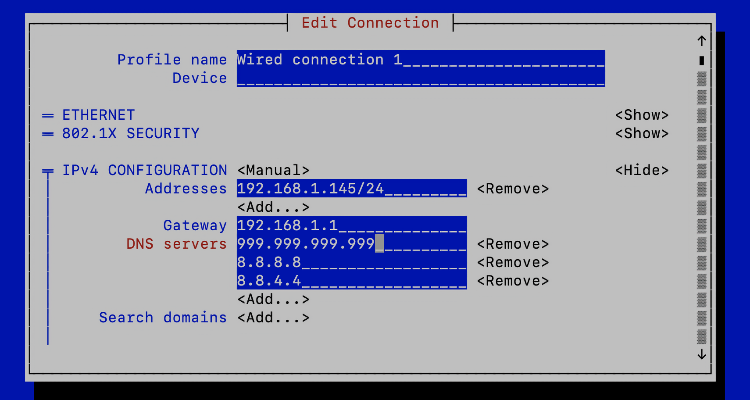
Pour donner une adresse IP statique à une configuration réseau, sélectionnez la configuration désirée puis modifiez la ligne IPv4 CONFIGURATION pour Manual.
Sélectionnez ensuite Show.
Voici un exemple de configuration d'adresse IP statique pour Wired connection 1.
Vous pouvez laisser la case Device à blanc. NetworkManager retrouvera automatiquement le nom du périphérique selon le type de connexion (Ethernet -> généralement eth0, Wi-Fi -> généralement wlan0).
Référez-vous à la section sur nmcli pour les détails des autres informations à entrer.
Commande nmcli
Si vous préférez, vous pouvez configurer une adresse IP statique à l'aide de la commande nmcli :
- ipv4.addresses : Entrez l'adresse IP statique suivie du masque de sous-réseau (dans l'exemple : /24 qui signifie que les 3 premiers octets sont le masque de sous-réseau).
- ipv4.gateway : Entrez l'adresse IP locale du routeur. Avec un masque de sous-réseau 24, on entre les 3 premiers nombres de l'adresse IP, suivis généralement par le chiffre 1 (dans l'exemple : 192.168.1.1).
- ipv4.dns : Entrez l'adresse IP du ou des serveurs de noms de domaine (en anglais : nameserver, DNS) de votre réseau suivies de 8.8.8.8 et de 8.8.4.4 (serveurs DNS de Google). Remarquez qu'avec nmcli, les adresses DNS doivent être séparées par des virgules.
Terminal
sudo nmcli connection modify "Wired connection 1" \
pv4.method "manual" \
ipv4.addresses "192.168.1.145/24" \
ipv4.gateway "192.168.1.1" \
ipv4.dns "xxx.xxx.xxx.xxx,8.8.8.8,8.8.4.4"
Édition des fichiers de connexion
Voici une autre technique pour configurer une adresse IP statique.
Les informations sur les connexions sont enregistrées dans des fichiers dont l'extension est .nmconnection.
Il est possible d'éditer directement ces fichiers. Notez que cette technique est plus complexe que les précédentes.
Pour y arriver :
- Vérifiez quelles connexions réseau existent.
Terminal
On voit ici qu'il y a une configuration pour le réseau câblé (ethernet) puis une configuration pour le Wi-Fi.
Résultat à l'écran
  pi@raspberrypi:~ $ nmcli con show
  NAME UUID TYPE DEVICE
  Wired connection 1 25d6bfa8-6c8c-3f8f-be53-516bece110e9 ethernet eth0
  lo cfbfab11-be1b-448d-846e-23608dd88ed9 loopback lo
  preconfigured e8a78fe4-2969-4cd7-9b20-295f3f8bb529 wifi --
Terminal
Il pourrait y avoir plusieurs fichiers. Leur nom débutera par ce qui était dans la colonne NAME de la commande nmcli con show et se terminera par .nmconnection.
On voit ici que seule la connection Wi-Fi a un seul fichier de configuration.
Résultat à l'écran
* Si vous désirez éditer un fichier de configuration qui n'existe pas, vous devez le créer à l'aide de cette commande.Remarquez que si le nom de la configuration comprend des espaces, il faut ajouter une barre oblique inverse devant chaque espace.
Terminal
* Pour vous assurer que NetworkManager saura utiliser ce fichier pour configurer le réseau, entrez cette commande et assurez-vous que le chemin du fichier est /etc/NetworkManager/system-connection.Terminal
Résultat à l'écran
  pi@raspberrypi:~ $ nmcli -f NAME,UUID,FILENAME connection
  NAME UUID FILENAME
  lo ee200fcc-dcb0-4976-a81d-65554b48c0b1 /run/NetworkManager/system-connections/lo.nmconnection
  preconfigured a2aa2a5f-4bf6-46a0-9e40-fb70c86d610b /etc/NetworkManager/system-connections/preconfigured.nmconnection
  Wired connection 1 05e42c99-0c51-3798-aae9-e0246598d0ae /etc/NetworkManager/system-connections/Wired connection 1.nmconnection
Terminal
* Remplissez le fichier en respectant ces consignes : + Section [connection] : - id : la valeur qui apparaît correspond au nom du fichier sans l'extension. - uuid : la valeur qui apparaît correspond à l'identificateur unique (Universally Unique IDentifier, UUID) qui apparaissait avec la commande nmcli con show. - type : ethernet ou wifi + Section [wifi] (sans fil seulement) :- mode : infrastructure - ssid : entrez le nom du réseau sans fil + Section [wifi-security] (sans fil seulement) : - key-mgmt : wpa-psk - psk : entrer le mot de passe du réseau sans fil en clair. Notez que certains outils permettent de générer une version cryptée du mot de passe. + Section [ipv4] : - address1 : Entrez l'adresse IP statique suivie du masque de sous-réseau suivi d'une virgule puis de l'adresse IP locale du routeur. - dns : Entrez l'adresse IP du ou des serveurs de noms de domaine de votre réseau suivies de 8.8.8.8 et de 8.8.4.4 (serveurs DNS de Google) . Dans le fichier de configuration, les différentes adresses doivent être séparées par un point-virgule. - method : Entez manual pour indiquer que l'adresse iP est statique. La valeur auto serait utilisée pour une adresse DHCP.
Exemple pour une connection câblée :
Fichier Wired connection 1.nmconnection
[connection]
id=Wired connection 1
uuid=25d6bfa8-6c8c-3f8f-be53-516bece110e9
type=ethernet
[ipv4]
address1=192.168.1.145/24,192.168.1.1
dns=xxx.xxx.xxx.xxx;8.8.8.8;8.8.4.4
method=manual
Exemple pour une connection Wi-Fi :
Fichier preconfigured.nmconnection
[connection]
id=preconfigured
uuid=e8a78fe4-2969-4cd7-9b20-295f3f8bb529
type=wifi
[wifi]
mode=infrastructure
ssid=xxxxxx
[wifi-security]
key-mgmt=wpa-psk
psk=xxxxxxxx
[ipv4]
address1=192.168.1.145/24,192.168.1.1
dns=xxx.xxx.xxx.xxx;8.8.8.8;8.8.4.4
method=manual
Pour enregistrer les modifications, appuyez sur Ctrl + X puis O (ou Y si votre OS est en anglais) pour enregistrer les modifications.
Redémarrez le Raspberry Pi.
Utiliser une adresse IP différente pour un autre réseau
Prenons le cas où vous utilisez un Raspberry Pi dans votre établissement scolaire puis vous le ramenez à votre domicile pour poursuivre vos travaux.
Il pourrait arriver que l'adresse IP statique utilisée à l'école ne soit pas compatible avec les configurations de votre réseau à la maison.
Ceci peut être géré en créant un fichier de configuration spécifique pour chaque environnement.
Au besoin, une configuraation pourrait avoir une adresse IP statique et l'autres, une adresse fournie par DHCP.
Pour créer un fichier de configuration, vous pouvez utiliser l'option Edit a connection puis Add dans l'utilitaire nmtui ou encore lancer cette commande en ajustant le nom de la connection (con-name) et le nom du réseau (ssid).
Terminal
Pour un réseau câblé :
Terminal
Ceci créera un fichier wifi-maison.nmconnection ou cable-maison.nmconnection ou tout autre nom basé sur l'attribut con-name.
Peu importe dans quel dossier vous étiez lorsque vous avez passé la commande, le fichier sera créé dans le dossier /etc/NetworkManager/system-connections.
Vous pourrez ensuite compléter le fichier comme dans les exemples plus haut.
Activer une configuration pour se brancher à un réseau
Pour activer la configuration, vous pouvez utiliser l'option Activate a connection dans l'utilitaire nmtui ou encore entrer cette commande :
Terminal
Attention : si vous avez deux fichiers qui donnent une adresse IP statique pour un réseau câblé, celui qui s'active par défaut pourrait être le dernier qui a été utilisé.
En effet, selon la documentation officielle de nm-settings-nmcli1 :
If multiple profiles are ready to autoconnect on the same device, the one with the better "connection.autoconnect-priority" is chosen. If the priorities are equal, then the most recently connected profile is activated. If the profiles were not connected earlier or their "connection.timestamp" is identical, the choice is undefined.
Il faut prendre certaines précautions lorsque les adresses IP des deux environnements sont incompatibles. Par exemple le format des adresses IP à l'école pourrait être 192.168.29.xxx et à la maison, 10.0.0.xxx.
Dans un tel cas, si la bonne configuration câblée n'est pas active lors du démarrage du Raspberry Pi, vous aurez besoin d'un écran et d'un clavier pour activer la configuration désirée puisque l'adresse IP active sera incompatible avec votre réseau, ce qui empêchera le branchement via SSH.
Par contre, pour une connexion Wi-Fi, c'est la connexion qui correspond au nom du réseau Wi-Fi disponible qui sera automatiquement activée. Vous pourrez donc vous brancher via SSH et donc, vous n'aurez pas besoin d'un écran ni d'un clavier à brancher au Raspberry Pi.
Revenir à une adresse IP fournie par DHCP
Si vous désirez modifier vos configurations pour revenir à une adresse IP fournie par le serveur DHCP, il suffit de modifier la ligne method dans la section [ipv4].
Fichier Fichier xxx.nmconnection
Lors du prochain redémarrage, il est fort probable que le Pi aura tout de même la même adresse IP puisque le serveur DHCP se rappellera de la dernière adresse fournie. Cependant, ceci n'est pas garanti alors sans l'adresse IP statique, vous devrez vérifier l'adresse IP en branchant un écran sur le Pi.
Configurer l'adresse IP statique en insérant la carte micro SD dans votre ordinateur
Il est possible de donner une adresse IP statique au Pi à partir de votre ordinateur sans que Raspberry Pi OS ne soit démarré. Ceci fonctionne autant pour les systèmes qui utilisent NetworkManager que pour ceux qui utilisent dhcpcd. Cette technique est pratique si vous n'avez pas d'écran à brancher au Pi.
Par contre, ceci ne devrait être utilisé que si vous n'avez pas accès à un écran puisque le temps de démarrage du Raspberry Pi sera toujours long tant que la configuration que vous vous apprêtez à faire sera en place. Une fois l'adresse IP statique correctement configurée et le Pi démarré, vous pourrez modifier cette configuration pour raccourcir le temps de démarrage, tel que mentionné au bas de la procédure.
Si vous insérez la carte micro SD directement dans votre ordinateur (Mac, Windows ou Linux), vous remarquerez que le dossier /etc n'y figure pas puisqu'il faut que Raspberry Pi OS soit en marche pour qu'il apparaisse.
Résultat à l'écran
MBPdeMonNom:~ monnom$ ls /Volumes/boot/
COPYING.linux fixup4cd.dat LICENCE.broadcom fixup4db.dat bcm2708-rpi-b-plus.dtb fixup4x.dat bcm2708-rpi-b-rev1.dtb fixup_cd.dat bcm2708-rpi-b.dtb fixup_db.dat bcm2708-rpi-cm.dtb fixup_x.dat bcm2708-rpi-zero-w.dtb issue.txt bcm2708-rpi-zero.dtb kernel.img bcm2709-rpi-2-b.dtb kernel7.img bcm2710-rpi-2-b.dtb kernel7l.img bcm2710-rpi-3-b-plus.dtb kernel8.img bcm2710-rpi-3-b.dtb overlays bcm2710-rpi-cm3.dtb start.elf bcm2711-rpi-4-b.dtb start4.elf bcm2711-rpi-cm4.dtb start4cd.elf bootcode.bin start4db.elf cmdline.txt start4x.elf config.txt start_cd.elf fixup.dat start_db.elf fixup4.dat start_x.elf
Qu'à celà ne tienne, il est possible de donner une adresse statique au Pi en éditant le fichier cmdline.txt à l'aide de l'éditeur de votre choix. Pour ma part, j'aime travailler avec Geany.
Ce fichier contient une série de configurations qui seront lues lors du démarrage de Rarspberry Pi OS.
Je vous conseille de prendre copie du fichier avant de l'éditer. Ceci permettra de revenir à la version originale si jamais vos manipulations empêchent le bon fonctionnement de l'OS.
Voici le contenu initial de ce fichier.
Fichier cmdline.txt
console=serial0,115200 console=tty1 root=PARTUUID=58ce116e-02 rootfstype=ext4 elevator=deadline fsck.repair=yes rootwait quiet init=/usr/lib/raspi-config/init_resize.sh splash plymouth.ignore-serial-consoles
Chaque configuration est séparée par un espace. Toutes les configurations doivent tenir sur une seule ligne.
Ajoutez simplement à la fin de cette ligne la configuration suivante en ajustant les informations requises au format :
ip=addresseIP::adresseIPLocaleRouteur:masqueSousReseau:HostNameDuPi:eth0:off
Par exemple :
Fichier cmdline.txt
Enregistrez le fichier puis retirez la carte micro SD de l'ordinateur de façon sécuritaire.
Insérez la carte dans le Pi et mettez-le sous tension.
Soyez patients : mon Pi a mis loooooongtemps (un peu plus de 2 minutes) avant de redémarrer après que j'aie modifié le fichier cmdline.txt.
Ce délai est normal.
Si vous ne souhaitez pas attendre à chaque redémarrage du Pi, branchez-vous via SSH puis configurez l'adresse IP statique à l'aide d'une autre méthode présentée dans cette fiche. Retirez ensuite la configuration du fichier cmdline.txt.
Configurer l'adresse IP statique sur le routeur
Personnellement, chez moi, je préfère travailler à partir du routeur. Ceci m'assure qu'il n'y aura aucun conflit d'adresses IP car le routeur sait que cette adresse est réservée pour le Pi.
Adresse MAC du Raspberry Pi
Si vous désirez configurer l'adresse IP statique à partir de votre routeur, vous aurez besoin de l'adresse MAC du Raspberry Pi.
L'adresse peut être trouvée à partir de l'interface de votre routeur qui liste les périphériques branchés mais parfois, il est difficile de déterminer quel périphérique est le Raspberry Pi.
Si vous avez un doute ou si vous préférez retrouver l'adresse MAC directement à partir du Pi, branchez un écran et un clavier au Raspberry Pi, ouvrez une fenêtre Terminal puis entrez cette commande :
Terminal
Si le Pi indique que la commande n'existe pas, vous devrez effectuer une installation supplémentaire :
Terminal
Dans le résultat de ifconfig, vous obtiendrez un paragraphe par carte réseau. Les plus communes sont eth0 pour le réseau câblé et wlan0 pour le sans fil.
L'adresse MAC apparaîtra près du mot ether pour la carte que vous désirez utiliser (câblé ou sans fil). Elle est constituée de 6 nombres hexadécimaux séparés par des « : » (ex : b8:27:eb:b56:dc:a2).
Configuration
La technique précise pour configurer l'adresse statique dépendra de la marque du routeur. En gros, les étapes ressembleront à ceci :
- Assurez-vous d'abord que le Pi soit connecté au réseau par un câble RJ45 ou via Wi-Fi, selon la technique qui sera utilisée pendant son fonctionnement normal.
- Par mesure de sécurité, la plupart des routeurs ne permettent pas par défaut l'accès aux configurations via Wi-Fi. Si c'est le cas avec votre routeur, branchez l'ordinateur au routeur à l'aide d'un câble RJ45.
- Sur votre ordinateur, ouvrez la page Web à l'adresse IP locale du routeur. Il s'agit généralement de 192.168.0.1 ou 192.168.1.1. Sur certains systèmes, il faut plutôt accéder au 10.0.0.1. En cas de doute, rendez-vous sur ce site : http://whatsmyrouterip.com/.
- Selon votre routeur, vous aurez accès à une option de menu du genre
- Connectivité / Réseau local / DHCP
- ou Configuration / Configuration de base / Configuration du réseau / Paramètre de serveur DHCP
- ou encore Mode Expert / Configuration / Serveur DHCP / Liste des clients
-
ou même tout simplement Connected Devices.
Il y a autant d'organisation des options de menus qu'il y a de routeurs. Si vous ne trouvez pas l'endroit où effectuer la configuration, voyez le manuel de votre routeur. * Pour accéder aux configurations des adresses IP, vous devriez vous retrouver dans un des scénarios suivants : + Sur certains systèmes, un bouton devrait vous permettre d'ajouter manuellement une réservation de périphérique (autre appellation possible : Réservation DHCP). Vous devrez ensuite entrer l'adresse MAC du Raspberry Pi et l'adresse IP fixe que vous souhaitez lui assigner. L'adresse IP peut généralement être n'importe quoi dans la plage192.168.0.2 à 192.168.0.254 ou 192.168.1.2 à 192.168.1.254. Important : l'adresse utilisée ne doit pas être déjà attribuée à un autre élément du réseau. + Sur d'autres systèmes , on voit la liste des périphériques branchés au routeur.
L'écran pourra ressembler à un de ceux-ci :
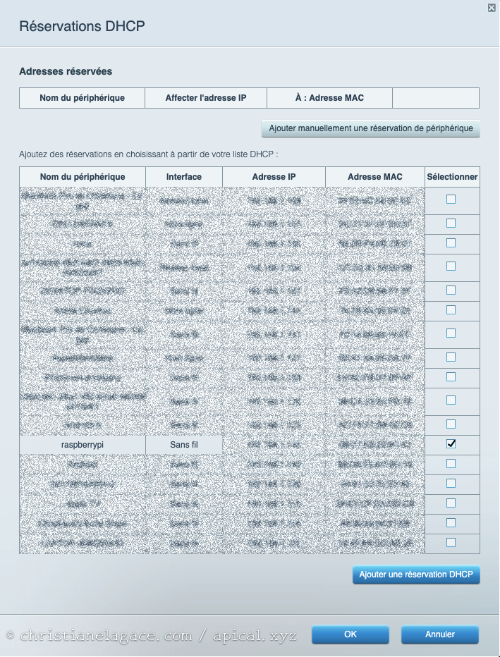
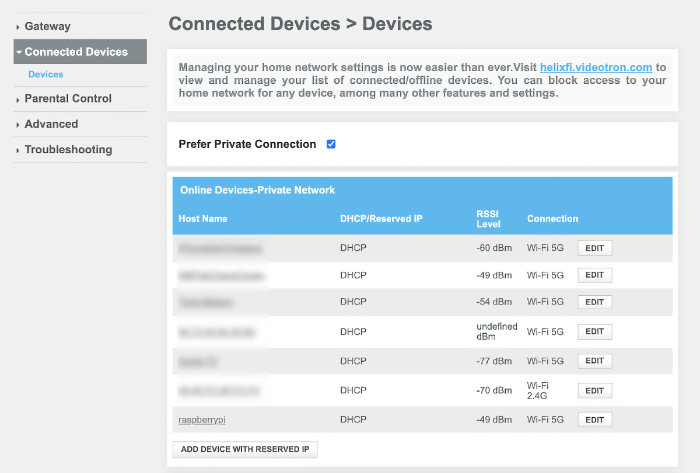 + Il vous faut cocher le Raspberry Pi — après vous être assurés qu'il s'agit du bon périphérique à l'aide de l'adresee MAC — puis cliquer sur Ajouter une réservation DHCP (autre appellation possible : Réserver).
D'autres système demandent de cliquer sur le bouton d'édition puis de cocher une case du genre Reserved IP.
Le Pi apparaît désormais dans la liste des adresses réservées comme montré dans ces deux exemples.
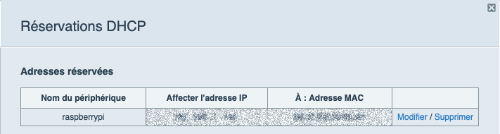
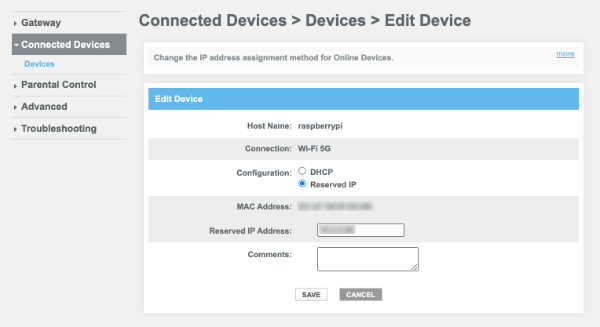
Note : vous pouvez effectuer une vérification supplémentaire pour vous assurer que vous avez donné une adresse IP statique au bon périphérique. Il suffit de comparer l'adresse IP du périphérique sélectionné avec celle donnée directement sur votre Raspberry Pi.
Vérifier si tout a fonctionné
Comme dans toute manipulation, il faut tester si on obtient le résultat escompté peu importe la technique utilisée.
Après le redémarrage, le Pi devrait avoir l'adresse IP qu'on lui a imposée.
La technique pour retrouver l'adresse IP du Pi est donnée sur cette fiche : trouver_l_adresse_ip_du_raspberry_pi
Source
- « nm-settings-nmcli ». NetworkManager. https://networkmanager.pages.freedesktop.org/NetworkManager/NetworkManager/nm-settings-nmcli.html
Pour plus d'information
« Raspberry Pi ASAP Setup Guide - Assigning IP addresses ». GitHub. https://kr15h.github.io/RPi-Setup#titles.3.1
« RPi cmdline.txt ». elinux.org. https://elinux.org/RPi_cmdline.txt
4.10 Activer SSH sur le Raspberry Pi
Par défaut, Raspberry Pi OS empêche les connexions SSH. Vous devez donc activer SSH sur votre Raspberry Pi.
Vérifier si SSH est activé
D'abord, pour vérifier si SSH est activé, branchez un clavier et un écran au Pi et entrez cette commande :
Terminal sur le Raspberry Pi
Si SSH est activé, vous verrez une ligne de ce genre :
Résultat à l'écran
pi@raspberrypi:~ $ sudo systemctl status ssh
ssh.service - OpenBSD Secure Shell server
Loaded: loaded (/lib/systemd/system/ssh.service; enabled; preset: enabled)
Active: active (running) since Mon 2025-08-11 09:38:49 EDT; 6h ago
Docs: man:sshd(8)
man:sshd_config(5)
Process: 618 ExecStartPre=/usr/sbin/sshd -t (code=exited, status=0/SUCCESS)
Main PID: 660 (sshd)
Tasks: 1 (limit: 3921)
CPU: 470ms
CGroup: /system.slice/ssh.service
S'il n'est pas activé, vous verrez plutôt une information du genre Active: inactive (dead).
Activer SSH
Vous pouvez activer SSH de différentes façons :
- Sur le Pi à la ligne de commande
- Sur le Pi avec l'utilitaire raspi-config
- Directement sur la carte micro SD lors d'une installation headless
- Sur le Pi avec l'interface graphique
Une fois SSH activé, il sera important de modifier le mot de passe afin de ne pas ouvrir un trou de sécurité.
Ligne de commande
Vous pouvez aussi activer SSH à l'aide d'une fenêtre Terminal sur le Pi (après y avoir branché un écran et un clavier).
Terminal sur le Raspberry Pi
Utilitaire raspi-config
Il est possible d'activer SSH à partir de l'utilitaire raspi-config.
Branchez un écran et un clavier sur le Pi puis ouvrez une fenêtre Terminal.
Entrez la commande :
Terminal sur le Raspberry Pi
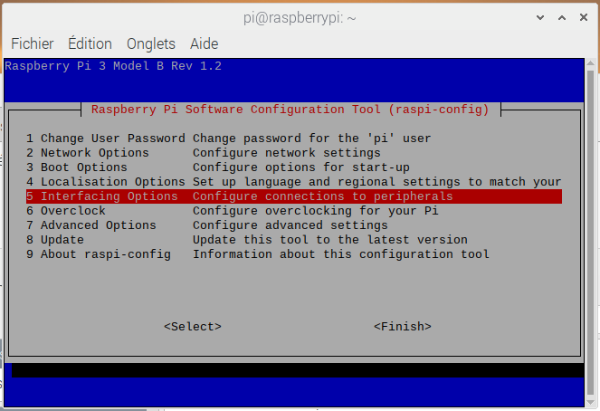
Dans le menu qui apparaît, choisissez 5 Interfacing Options.
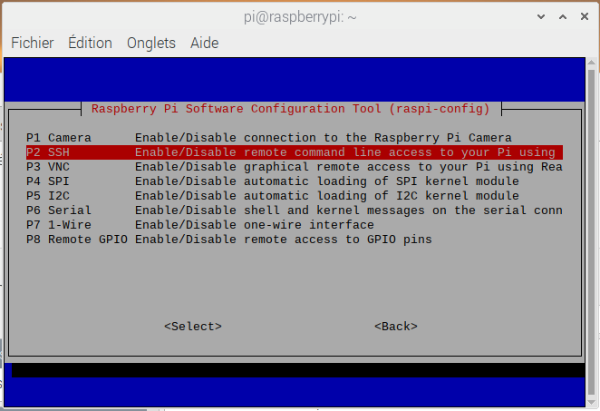
Choisissez ensuite P2 SSH.
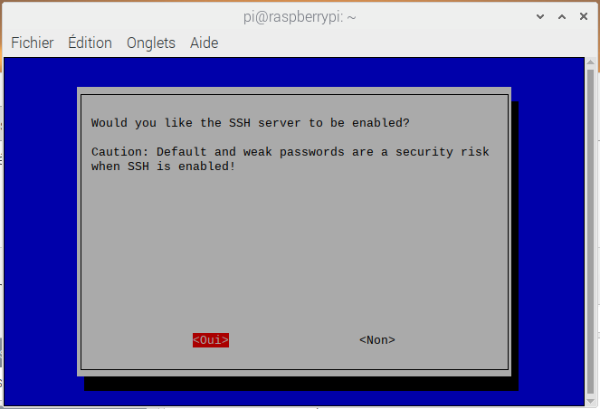
À la question Would you like the SSH server to be enabled?, répondez Oui.
Installation headless
Si vous ne disposez pas d'un écran et d'un clavier pour travailler directement sur le Pi, vous pouvez activer SSH avec une méthode dite headless (littéralement : sans tête).
Il s'agit d'insérer la carte micro SD dans le lecteur de cartes de votre ordinateur et de créer un petit fichier vide nommé ssh à la racine de la partition boot.
Sous Mac ou Linux, le fichier sera créé à l'aide de la commande suivante :
Terminal sur l'ordinateur
Sous Windows, vous pouvez ouvrir le gestionnaire de fichier, vous rendre à la racine de la partition boot puis créer le fichier à l'aide d'un clic droit / Nouveau / Document texte. Attention : le fichier doit s'appeler ssh sans extension.
Une fois le fichier créé, vous pouvez retirer la carte micro SD de façon sécuritaire, l'insérer dans le Rapsberry Pi puis mettre le Pi sous tension.
Remarquez qu'au prochain démarrage du Pi, ce fichier disparaîtra. Pour savoir si le SSH est activé, vérifiez si le service sshd est actif à l'aide de la commande ps -ef | grep sshd.
Interface graphique
Si votre Pi dispose d'une interface graphique, branchez un écran, un clavier et une souris sur le Pi puis :
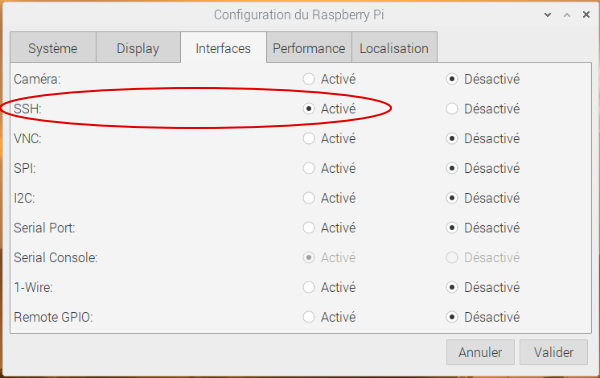
- Rendez-vous dans le menu Préférences / Configuration du Raspberry Pi.
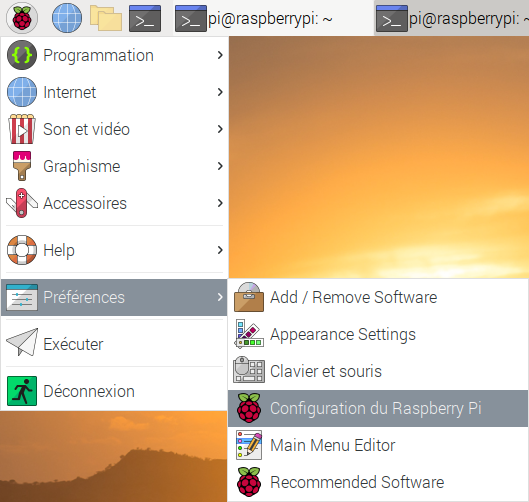 * Cliquez sur l'onglet Interfaces.
* Vis-à-vis l'option SSH, cochez Activé.
* Cliquez sur l'onglet Interfaces.
* Vis-à-vis l'option SSH, cochez Activé.
Changer le mot de passe par défaut
Une fois SSH activé, si votre PI a été installé avec le nom d'usager par défaut (pi) et le mot de passe par défaut (raspberry), n'importe qui peut se brancher à distance sur le Raspberry Pi, en autant que les règles du réseau le permettent.
Afin de refermer le trou de sécurité que cela crée, vous devez absolument utiliser un mot de passe différent de celui par défaut.
4.11 Se brancher au Raspberry Pi via SSH
Si vous avez besoin de travailler directement sur le Raspberry Pi, plusieurs options s'offrent à vous :
- Brancher un écran, un clavier (et une souris si l'OS possède une interface graphique) directement sur le Pi.
Remarque : si vous travaillez avec un Raspberry Pi 4, seul le port du haut permet l'installation initiale. Par contre, une fois l'installation de Raspberry Pi OS complétée, vous pourrez utiliser le port de votre choix. * Utiliser l'écran de votre ordinateur portable comme écran du Raspberry Pi grâce à un outil de capture vidéo (un clavier externe sera requis). * Utiliser un outil de contrôle à distance tel que VNC Connect (mode graphique). * Accéder au Pi à l'aide d'une communication SSH à partir d'un autre ordinateur (mode console).
Si vous souhaitez travailler via SSH, voici la procédure à suivre.
Adresse IP
Pour vous brancher au Pi à partir de votre ordinateur, vous aurez besoin de son adresse IP. Vous pouvez la trouver facilement avec la commande hostname -I ou, si vous n'avez pas accès au Pi, à partir de l'interface de votre routeur.
Vous faites une installation headless (sans écran ni clavier sur le Pi) et vous n'avez pas accès au routeur? Il vous reste comme solution de donner une adresse IP statique au Pi,microsddansordi.
Activer SSH
Assurez-vous que le Raspberry Pi est configuré pour permettre la communication via SSH. Les instructions sont données ici : activer_ssh_sur_le_raspberry_pi.
Client SSH
Si vous travaillez avec un ordinateur Mac ou Linux, vous avez déjà un client SSH installé.
Sous Windows, vous pouvez travailler avec un client SSH disponible à partir d'une fenêtre PowerShell ou d'une console Git Bash.
Je ne vous recommande pas l'utilitaire Putty puisque, si vous choisissez de vous authentifier à l'aide de clés SSH, il travaille avec son propre format de clés SSH, non compatible avec le format généré par le traditionnel ssh-keygen.
Branchement au Pi
Le client SSH vous permet de vous connecter au Pi à l'aide d'une commande entrée dans une fenêtre Terminal de votre ordinateur (vous devez remplacer 192.168.1.145 par l'adresse IP de votre Pi).
Terminal (sur l'ordinateur)
Sous Raspberry Pi OS, l'usager par défaut se nomme pi (comme dans l'exemple précédent). Le mot de passe est raspberry à moins que vous ne l'ayez changé lors de l'installation de Raspberry Pi OS, ce qui est fortement recommandé.
Selon les configurations effectuées sur le Raspberry Pi, il est possible d'utiliser un autre nom d'usager ou un autre port.
Par exemple, sous Home Assistant, l'usager à utiliser s'appelle root et le port est 22222.
Terminal (sur l'ordinateur)
Erreur « REMOTE HOST IDENTIFICATION HAS CHANGED! »
Parfois, lorsqu'on tente de se brancher via SSH, on obtient le message suivant :
Résultat à l'écran
MacBook-Pro-de-MonNom:~ monnom$ ssh pi@192.168.1.145
@@@@@@@@@@@@@@@@@@@@@@@@@@@@@@@@@@@@@@@@@@@@@@@@@@@@@@@@@@@
@ WARNING: REMOTE HOST IDENTIFICATION HAS CHANGED! @
@@@@@@@@@@@@@@@@@@@@@@@@@@@@@@@@@@@@@@@@@@@@@@@@@@@@@@@@@@@
IT IS POSSIBLE THAT SOMEONE IS DOING SOMETHING NASTY!
Someone could be eavesdropping on you right now (man-in-the-middle attack)!
It is also possible that a host key has just been changed.
The fingerprint for the ECDSA key sent by the remote host is
SHA256:XuhSy6HE1PkibkA17UpvKSLNuStDY73bfGhip7KVQ6U.
Please contact your system administrator.
Add correct host key in /Users/monnom/.ssh/known_hosts to get rid of this message.
Offending ECDSA key in /Users/monnom/.ssh/known_hosts:10
ECDSA host key for 192.168.1.145 has changed and you have requested strict checking.
Host key verification failed.
Plusieurs facteurs peuvent causer ce comportement, par exemple si le Raspberry Pi utilise une adresse IP qui était auparavant utilisée par un autre périphérique auquel un branchement a été fait via SSH.
Ceci se traduit par une mauvaise information dans le fichier known_hosts.
Pour corriger la situation, toujours dans une fenêtre Terminal sur votre ordinateur, retirez l'information sur cette adresse IP du fichier known_hosts à l'aide de la commande ssh-keygen -R.
Prenez soin d'entrer l'adresse IP du Raspberry Pi :
Terminal
Si vous utilisez un port pour la connexion SSH, par exemple le port 22222, la syntaxe sera comme suit.
Notez la présence des guillemets alentour de l'adresse IP et du port. Ceci est nécessaire avec un shell zsh puisque ce shell interprète les crochets carrés comme une série de choix.
Terminal
Si ceci ne règle pas le problème, il est possible d'effacer complètement le fichier known_hosts.
Pour plus d'information
« How to Enable SSH on Raspberry Pi ». Linuxize. https://linuxize.com/post/how-to-enable-ssh-on-raspberry-pi/
« Raspberry Pi Terminal Commands: A Quick Guide for Raspberry Pi Users ». Make Use Of. https://www.makeuseof.com/tag/15-useful-commands-every-raspberry-pi-user-should-know/
« Logging into the Raspberry Pi ». GitHub - WebThingsIO/wiki. https://github.com/WebThingsIO/wiki/wiki/Logging-into-the-Raspberry-Pi
4.12 Mode verbeux lors d'une connexion SSH
Si vous n'arrivez pas à vous brancher à votre Raspberry Pi via SSH, vous pouvez activer le mode verbeux pour vous aider à cibler le problème.
Il suffit d'ajouter l'option -v à la commande :
Terminal
Résultat à l'écran
monnom@MacBook-Pro-de-MonNom ~ %ssh -v pi@192.168.1.145
OpenSSH_8.6p1, LibreSSL 3.3.6
debug1: Reading configuration data /etc/ssh/ssh_config
debug1: /etc/ssh/ssh_config line 21: include /etc/ssh/ssh_config.d/\* matched no files
debug1: /etc/ssh/ssh_config line 54: Applying options for \*
debug1: Authenticator provider $SSH_SK_PROVIDER did not resolve; disabling
debug1: Connecting to 192.168.1.145 [192.168.1.145] port 22.
debug1: connect to address 192.168.1.145 port 22: Connection refused
ssh: connect to host 192.168.1.145 port 22: Connection refused
Les options -vv et -vvv donnent encore plus de détails.
Résultat à l'écran
monnom@MacBook-Pro-de-MonNom ~ %ssh -vvv pi@192.168.1.145
OpenSSH_8.6p1, LibreSSL 3.3.6
debug1: Reading configuration data /etc/ssh/ssh_config
debug1: /etc/ssh/ssh_config line 21: include /etc/ssh/ssh_config.d/\* matched no files
debug1: /etc/ssh/ssh_config line 54: Applying options for \*
debug2: resolve_canonicalize: hostname 192.168.1.145 is address
debug3: expanded UserKnownHostsFile '~/.ssh/known_hosts' -> '/Users/monnom/.ssh/known_hosts'
debug3: expanded UserKnownHostsFile '~/.ssh/known_hosts2' -> '/Users/monnom/.ssh/known_hosts2'
debug1: Authenticator provider $SSH_SK_PROVIDER did not resolve; disabling
debug3: ssh_connect_direct: entering
debug1: Connecting to 192.168.1.145 [192.168.1.145] port 22.
debug3: set_sock_tos: set socket 3 IP_TOS 0x48
debug1: connect to address 192.168.1.145 port 22: Connection refused
ssh: connect to host 192.168.1.145 port 22: Connection refused
4.13 Permettre le branchement SSH sans demander le mot de passe à chaque fois
Si vous avez besoin de vous connecter régulièrement à votre Raspberry Pi via SSH à partir de votre ordinateur, vous aimerez ce que je vous propose ici. Pour que ces instructions fonctionnent, votre Pi doit tourner avec Raspberry Pi OS (anciennement Raspbian).
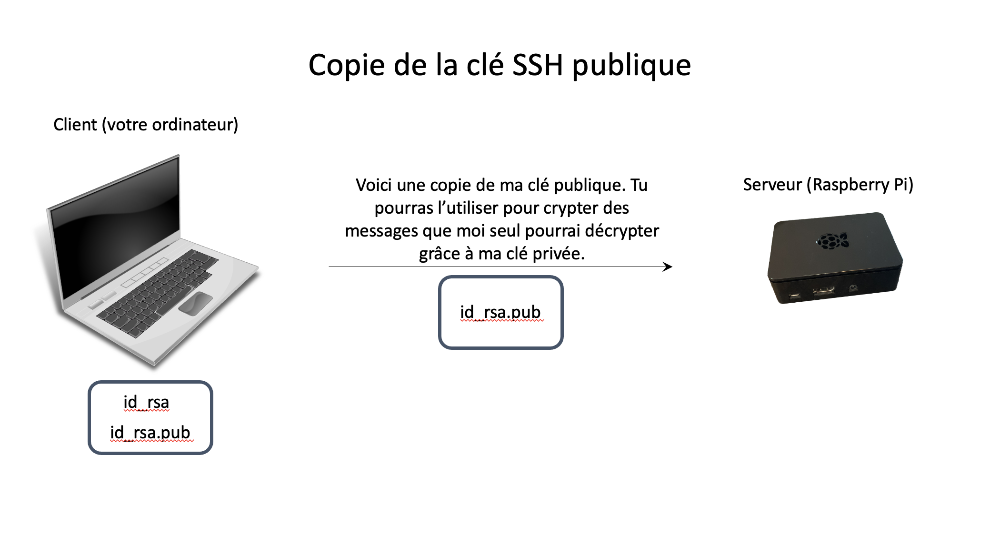
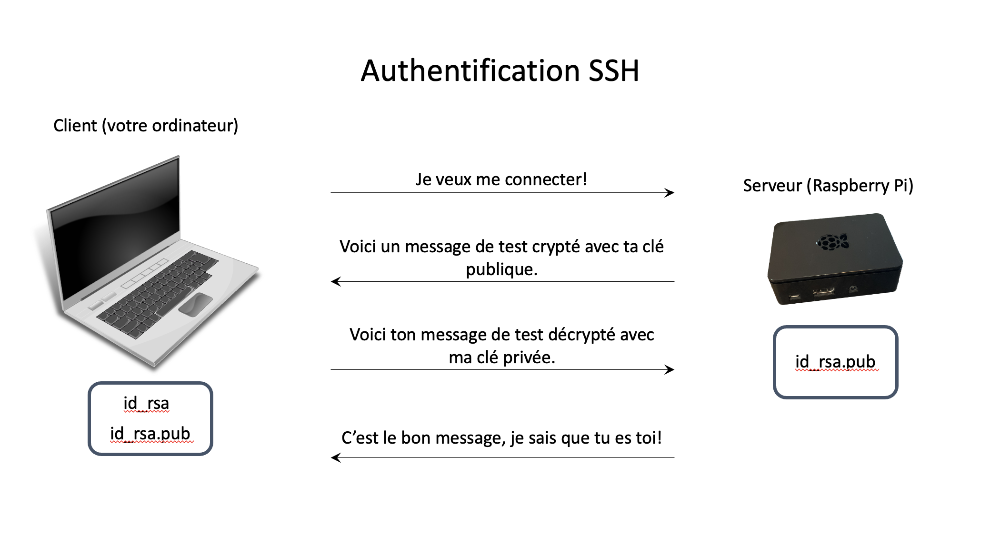
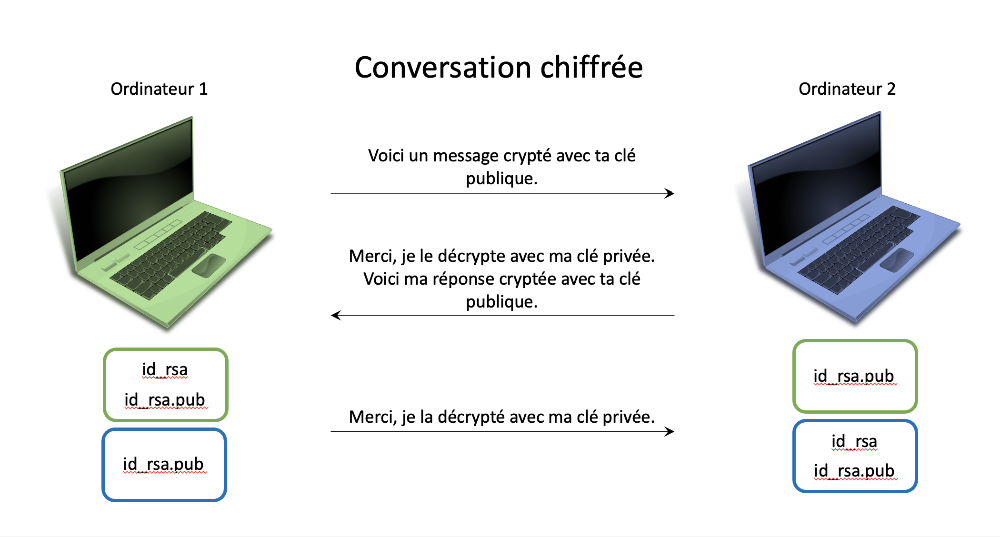
La technique consiste à utiliser une paire « clé SSH publique - clé SSH privée » pour garantir que l'accès provient bien de votre ordinateur.
La clé privée, qui remplace le mot de passe, doit être sur votre ordinateur avec la clé publique. La clé publique sera de plus copiée sur le Pi à un endroit précis afin de permettre l'authentification sans mot de passe.
Pour comprendre le fonctionnement des clés publiques et privées, vous pouvez consulter cette fiche : « comment_fonctionne_l_authentification_via_ssh ».
Activer SSH sur le Pi
Assurez-vous que votre Pi est configuré pour permettre les connexions via SSH.
Vérifier l'existence clés SSH
Les clés SSH, si elles existent, sont stockées dans le dossier ~/.ssh sur votre ordinateur.
Les instructions suivantes peuvent être lancées telles qu'elles dans un Terminal sous Mac ou Linux.
Sous Windows, pour effectuer les mêmes manipulations, vous devez ouvrir une fenêtre Terminal (et non CMD) ou une fenêtre PowerShell. Vous pouvez également installer la console Git Bash (https://git-scm.com/downloads).
Je ne vous recommande pas l'utilitaire Putty puisqu'il travaille avec son propre format de clés SSH, non compatible avec le format généré par le traditionnel ssh-keygen.
Pour vérifier si les clés SSH ont déjà été générées, entrez cette commande sur votre ordinateur :
Terminal sur l'ordinateur
Nous allons utiliser l'algorithme Ed25519 qui est l'algorithme recommandé de nos jours.
La clé publique est stockée dans le fichier id_ed25519.pub et la clé privée, dans le fichier id_ed25519.
Générer les clés SSH
Si les clés n'existent pas, vous devrez les générer à l'aide de cette commande sur votre ordinateur :
Terminal sur l'ordinateur
Note : certains systèmes ne supportent pas les clés générées avec ed25519. Si c'est le cas pour vous, vous pouvez utiliser l'algorithme rsa qui est moins sécuritaire mais plus largement supporté.
Terminal sur l'ordinateur
Acceptez l'emplacement par défaut (sous Windows : C:\Users\MonNom.ssh\id_ed25519, sous Mac : /Users/monnom/.ssh/id_ed25519).
Afin d'augmenter la sécurité, vous pouvez entrer un mot de passe lorsqu'on vous demande un passphrase. Par contre, ceci obligera à entrer ce mot de passe à chaque connexion. Vous pouvez donc appuyer sur Entrée sans entrer de mot de passe.
Vous obtiendrez ceci à l'écran :
Résultat à l'écran
monnom@MacBook-Pro-de-MonNom ~ %ssh-keygen -t ed25519 -C 'moncourriel@mondomaine.com'
Generating public/private ed25519 key pair.
Enter file in which to save the key (/Users/monnom/.ssh/id_ed25519):
Enter passphrase (empty for no passphrase):
Enter same passphrase again:
Your identification has been saved in /Users/monnom/.ssh/id_ed25519
Your public key has been saved in /Users/monnom/.ssh/id_ed25519.pub
The key fingerprint is:
SHA256:Ns82o1VfRLrY5sHIBiPJ3pDHGJiMTQuhixPRhAle8vI moncourriel@mondomaine.com
The key's randomart image is:
+--[ED25519 256]--+
|...B. o\*.o. .|
|. =.o...=. + + o |
| ..... . . B = .|
| oo. . O \* |
| o .E S + B =|
| . . + . + = |
| B o |
| + o |
| . |
+----[SHA256]-----+
Copier la clé publique sur le Raspberry Pi
Pour copier la clé publique sur le Pi, entrez cette commande sur votre ordinateur en prenant soin de changer pi pour le nom de votre usager sur Raspberry Pi OS et l'adresse IP pour celle du Pi.
Notez que si vous travaillez sous Windows, vous devrez ouvrir une fenêtre Git Bash pour que cette commande fonctionne (au moment d'écrire ces lignes, même PowerShell ne reconnaissait pas la command essh-copy-id).
Terminal sur l'ordinateur
Vous devrez entrer le mot de passe du Pi à cette étape pour permettre la copie de la clé.
Ceci créera le fichier ~/.ssh/authorized_keys sur le Pi et y copiera la clé publique.
Si le fichier existait déjà, la clé sera ajoutée à la fin du contenu présent. Ceci permet de configurer la connexion sans mot de passe à partir de plusieurs ordinateurs.
Note : dans le cas où cette commande ne fonctionne pas, vous pouvez afficher la valeur de la clé publique sur votre ordinateur à l'aide de la commande cat ~/.ssh/id_ed25519.pub et copier cette valeur dans un fichier nommé authorized_keys que vous transférerez sur le Pi dans le dossier ~/.ssh à l'aide de la commande scp.
Activer l'authentification via les clés SSH
Vous devez effectuer ces manipulations seulement si les instructions qui précèdent ne permettent toujours pas de vous connecter via SSH sans entrer le mot de passe.
Pour savoir si vous devez poursuivre, tentez de vous connecter avec la commande, en prenant soin d'ajuster le nom d'usager et l'adresse IP de votre Pi :
Terminal sur l'ordinateur
Si un mot de passe vous est tout de même demandé, il vous faut poursuivre avec ces étapes. Sinon, vous avez terminé cette configuration!
Pour poursuivre, sur le Pi, vous devez éditer le fichier /etc/ssh/sshd_config.
Terminal sur le Pi
Il faut enlever le # devant la ligne qui permet l'authentification à partir de la clé dans le fichier .ssh/authorized_keys.
Fichier /etc/ssh/sshd_config sur le Pi
# Expect .ssh/authorized_keys2 to be disregarded by default in future.
AuthorizedKeysFile .ssh/authorized_keys .ssh/authorized_keys2
Il faut également s'assurer que le système permet l'authentification à l'aide d'une clé plublique :
Fichier /etc/ssh/sshd_config sur le Pi
Et désactiver le mode strict :
Fichier /etc/ssh/sshd_config sur le Pi
Redémarrez ensuite le service SSH :
Terminal sur le Pi
Vous devriez désormais pouvoir vous connecter au Pi via SSH sans avoir à entrer votre mot de passe.
Pour plus d'information
« Passwordless SSH access ». Raspberry Pi. https://www.raspberrypi.org/documentation/remote-access/ssh/passwordless.md
« How to SSH from a MAC to RaspberryPi without entering the password every-time? ». Medium. https://medium.com/@sandeeparneja/how-to-ssh-from-a-mac-to-raspberrypi-without-entering-the-password-every-time-afd769ecfb6
« ssh-keygen - Generate a New SSH Key ». ssh.com. https://www.ssh.com/ssh/keygen/
« Comparing SSH Keys - RSA, DSA, ECDSA, or EdDSA? ». Teleport. https://goteleport.com/blog/comparing-ssh-keys/
4.14 Comment fonctionne l'authentification via SSH?
Pour plus d'information
« Public – private key pairs & how they work ». Preveil. https://www.preveil.com/blog/public-and-private-key/
4.15 Copie de sécurité de la carte micro SD du Raspberry Pi
Le système d'exploitation, les logiciels et possiblement les données de votre Raspberry Pi seront stockés sur la toute petite carte micro SD insérée dans le Raspberry Pi.
Cette carte est fragile et pourrait connaître des ratées.
Une des principales causes de carte micro SD corrompue est un arrêt du Raspberry Pi non sécuritaire, par exemple une panne de courant ou encore un débranchement sans avoir fait sudo halt.
Sur un système domotique, le fait d'écrire sur la carte de façon répétée est un autre facteur qui contribue au risque de bris.
C'est pourquoi il est important d'en prendre régulièrement une copie de sécurité afin de vous assurer de pouvoir réinstaller le tout facilement si le besoin s'en fait sentir.
La technique la plus sûre d'effectuer une copie de sécurité consiste à passer par le système domotique. La plupart offrent une fonctionnalité pour sauvegarder les fichiers et les données, sans conserver le système d'exploitation.
Une telle sauvegarde pourra être réinstallée sur un système domotique tout neuf afin de retrouver le système dans l'état où il était lors de la sauvegarde.
Si le système domotique n'offre pas de possibilité de sauvegarde, il faudra se tourner vers une autre des techniques présentées ici.
Dans cette fiche :
- Sauvegarde de la boîte domotique sans le système d'exploitation
- Copie de l'image de la carte sur un ordinateur
- Utilitaire dd à partir d'un ordinateur Mac ou Linux
- Utilitaire dd pour Windows
- Utilitaire dd directement sur le Rapsberry Pi pendant que la carte est utilisée
- Win32 Disk Imager et autres utilitaires pour Windows
- Copie de la carte sur une autre carte
- Procédure sans interface graphique
- Procédure avec interface graphique
Sauvegarde de la boîte domotique sans le système d'exploitation
Plusieurs boîtes domotiques offrent des fonctionnalités pour effectuer une sauvegarde complète des fichiers et de la base de données qu'ils utilisent.
C'est le cas notamment avec Jeedom ou Home Assistant.
Une telle sauvegarde ne comprend que les fichiers de la boîte domotique, pas ceux du système d'exploitation. Pour la restaurer, il faut d'abord réinstaller le système d'exploitation puis une copie vierge de la boîte domotique.
La procédure de différents systèmes est détaillée ici :
Copie de l'image de la carte sur un ordinateur (fichier .img)
Attention : selon la technique choisie, la taille de la carte et les configurations de votre système, l'opération peut prendre facilement entre 20 minutes et une heure.
Si vous travaillez avec un système qui n'offre pas de possibilité de sauvegarde, vous pouvez procéder à une sauvegarde complète de la carte, incluant le système d'exploitation.
Notez que cette technique est plus délicate à réaliser et il arrive que l'image du disque soit difficile à remettre en place.
Je vous présente ici différentes façons de créer un fichier image de la carte micro SD du Raspberry Pi.
- Utilitaire dd à partir d'un ordinateur Mac ou Linux
- Utilitaire dd pour Windows
- Utilitaire dd directement sur le Rapsberry Pi pendant que la carte est utilisée
- Win32 Disk Imager et autres utilitaires pour Windows
Utilitaire dd à partir d'un ordinateur Mac ou Linux
La commande Linux dd permet d'effectuer une copie intégrale de la carte micro SD. Le résultat sera un fichier image qui pourra au besoin être réinstallé (flashé) sur une carte micro SD.
Cette technique nécessite de retirer la carte du Raspberry Pi pour l'insérer dans un lecteur de carte micro SD directement sur votre ordinateur ou sur un lecteur externe. Vous pouvez même insérer la carte dans un lecteur branché sur un autre Raspberry Pi (qui roulera à l'aide de sa propre carte micro SD) pour effectuer l'opération.
macOS
Voici d'abord les instructions sous Mac. Suivront les instructions sous Linux. Vous remarquerez que la commande dd présente quelques différences entre les deux systèmes.
Notez que si la carte micro SD est utilisée pour un système d'exploitation HassOS, ceci ne fonctionnera pas puisque macOS n'est pas capable de lire les cartes sur lesquelles HassOS est installé.
La première étape pour effectuer la copie consite à retrouver le point de montage de la carte. Avant d'insérer la carte, ouvrez une fenêtre Terminal et entrez la commande df. Insérez ensuite la carte micro SD puis entrez à nouveau la commande df. La ou les lignes ajoutées correspondent à la carte micro SD. Sur mon ordinateur Mac, j'obtiens ceci :
- Résultat à l'écran
  /dev/disk2s1 5029504 4846592 182912 97% 0 0 100% /Volumes/RECOVERY
  /dev/disk2s6 516188 108923 407265 22% 0 0 100% /Volumes/boot
Ces entrées correspondent aux deux partitions de ma carte (s1 et s6). Le point de montage est la partie commune entre les deux, c'est-à-dire /dev/disk2.
Si la carte ne peut pas être lue par votre ordinateur, il est tout de même possible de connaître son point de montage à l'aide de la commande diskutil list. On peut reconnaître ici que ma carte de 32 Go est montés sous /dev/disk2.
Résultat à l'écran
/dev/disk2 (external, physical):
#: TYPE NAME SIZE IDENTIFIER
0: GUID_partition_scheme \*32.0 GB disk2
1: Microsoft Reserved 33.6 MB disk2s1
2: Linux Filesystem 25.2 MB disk2s2
3: Linux Filesystem 268.4 MB disk2s3
4: Linux Filesystem 25.2 MB disk2s4
5: Linux Filesystem 268.4 MB disk2s5
6: Linux Filesystem 8.4 MB disk2s6
7: Linux Filesystem 100.7 MB disk2s7
8: Linux Filesystem 31.3 GB disk2s8
Entrez maintenant la commande dd comme suit. Ajustez le point de montage puis le nom du fichier. * Remarquez le r dans le point de montage (/dev/rdisk2), qui permet, sur un système macOS, une opération beaucoup plus rapide.
Je vous suggère de terminer le nom du fichier par la date courante au format aaaa-mm-jj.
Terminal macOS
* Le fichier sera créé dans le dossier courant. Vous pouvez utiliser la commande pwd (Print Working Directory) pour connaître son chemin exact. * L'opération inverse vous permettra de réinstaller votre carte à partir de cette image,recuperer.Linux
Si vous avez accès à un ordinateur Linux ou si vous avez une autre carte micro SD qui peut servir à faire rouler votre Raspberry Pi, vous pourrez utiliser le système Linux pour créer une image de votre carte.
- Vous devez connaître le point de montage de la carte. Avant d'insérer la carte, entrez la commande lsblk -fp. Insérez ensuite la carte micro SD puis entrez à nouveau la commande lsblk -fp. La ou les lignes ajoutées correspondent à la carte micro SD. Sur mon ordinateur Linux, j'obtiens ceci :
Linux
  pi@raspberrypi:~ $ lsblk -fp
  NAME FSTYPE FSVER LABEL UUID FSAVAIL FSUSE% MOUNTPOINT
  /dev/sda
  ├─/dev/sda1 vfat FAT32 boot 0193-3CD3
  └─/dev/sda2 ext4 1.0 rootfs a2e795f4-b2cf-4ea1-a687-ddf67a64c0a8
  /dev/mmcblk0
  ├─/dev/mmcblk0p1 vfat FAT32 boot 0193-3CD3 223.66M 12% /boot
  └─/dev/mmcblk0p2 ext4 1.0 rootfs a2e795f4-b2cf-4ea1-a687-ddf67a64c0a8 26G 4% /
Je vous suggère de terminer le nom du fichier par la date courante au format aaaa-mm-jj.
Terminal Linux
* Le fichier sera créé dans le dossier courant. Vous pouvez utiliser la commande pwd (Print Working Directory) pour connaître son chemin exact. * L'opération inverse vous permettra de réinstaller votre carte à partir de cette image,recuperer.Utilitaire dd pour Windows
Attention : cet utilitaire pose souvent problème, ce n'est pas la meilleure technique à utiliser.
La commande dd n'existe pas nativement sous Windows. Heureusement, il est possible d'installer un petit utilitaire qui fera le travail.
- Téléchergez l'utilitaire à partir de ce site : http://www.chrysocome.net/download. Choisissez la dernière version stable.
- Décompressez le fichier .zip puis copiez le fichier dd.exe à l'endroit de votre choix.
- Insérer la carte micro SD dans l'ordinateur Windows.
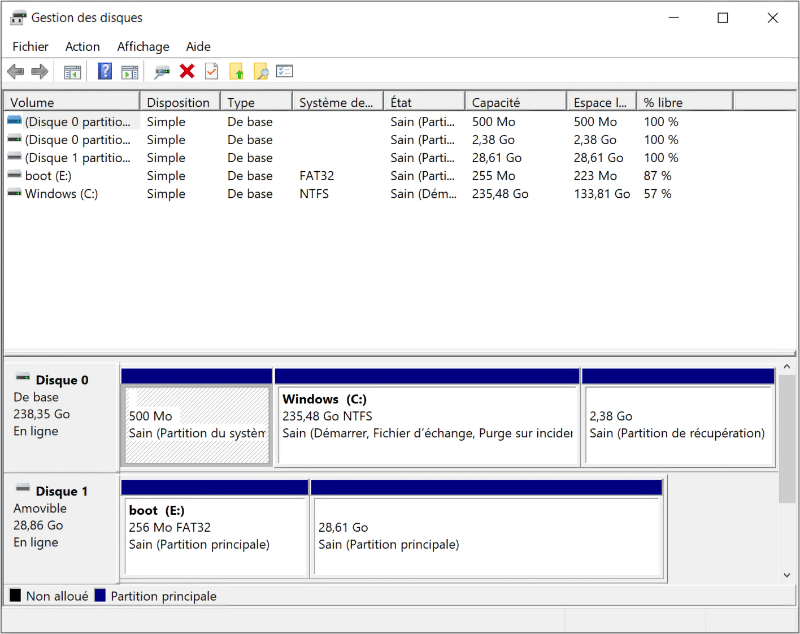
- Pour connaître le numéro attribué à la carte micro SD, faites un clic droit sur le bouton Windows puis choisissez Gestion du disque.
Dans cette image, on voit que la carte correspond au disque 1.
 * Ouvrez une fenêtre PowerShell.
* Placez-vous dans le dossier qui contient le fichier dd.exe.
* Lancez cette commande afn de créer une image de la carte micro SD. Adaptez le numéro du disque (ici : 1) à celui que vous aurez trouvé plus tôt.
* Ouvrez une fenêtre PowerShell.
* Placez-vous dans le dossier qui contient le fichier dd.exe.
* Lancez cette commande afn de créer une image de la carte micro SD. Adaptez le numéro du disque (ici : 1) à celui que vous aurez trouvé plus tôt.
PowerShell
Utilitaire dd directement sur le Raspberry Pi pendant que la carte est utilisée
L'avantage de cette technique, c'est qu'elle peut être utilisée peu importe le système d'exploitation de votre ordinateur puisque c'est le Raspberry Pi qui créera l'image.
Son grand désavantage : la copie est extrêmement longue à réaliser et mes tests se sont souvent soldés par une erreur d'écriture :-(
Notez que si la carte micro SD est utilisée pour un système d'exploitation HassOS, ceci ne fonctionnera pas puisque le système d'exploitation est optimisé pour Home Assistant et plusieurs opérations n'y sont pas permises.
La carte micro SD demeurera dans le Raspberry Pi et vous utiliserez une clé USB pour accueillir le fichier image. Ce fichier pourra ensuite être copié sur votre ordinateur.
Notez que la clé USB doit être formatée dans un format lisible par un système de fichier Linux et qui supporte les gros fichiers, par exemple exFAT.
Pendant tout le processus, vous ne devez effectuer aucune opération sur le Raspberry Pi afin d'éviter que des changements surviennent dans le système de fichiers, ce qui pourrait corrompre l'image.
- Branchez une clé USB sur le Raspberry Pi.
- Pour connaître le point de montage de la clé USB, entrez la commande lsblk -fp.
Vous reconnaîtrez votre clé à son nom (LABEL). Vous devez noter le nom du périphérique qui représente la clé USB (ici : /dev/sda2) ainsi que celui du disque dur (/dev/mmcblk0).
Résultat à l'écran
  pi@raspberrypi:~ $ lsblk -fp
  NAME FSTYPE FSVER LABEL UUID FSAVAIL FSUSE% MOUNTPOINT
  /dev/sda
  ├─/dev/sda1 vfat FAT32 EFI 67E3-17ED
  └─/dev/sda2 exfat 1.0 macle 633B-0FD4
  /dev/mmcblk0
  ├─/dev/mmcblk0p1 vfat FAT32 boot 0193-3CD3 223,6M 12% /boot
  └─/dev/mmcblk0p2 ext4 1.0 rootfs a2e795f4-b2cf-4ea1-a687-ddf67a64c0a8 24G 10% /
Terminal du Raspberry Pi
* Lancez la commande dd pour effectuer la copie du système vers la clé USB.Terminal du Raspberry Pi
Patientez, cette étape prendra de loooooonnngues minutes, voire même une heure entière sans que rien ne se passe à l'écran. * Vous pouvez maintenant copier ce fichier sur votre ordinateur. J'aime bien utiliser le terminal de l'ordinateur pour effectuer cette copie mais l'inverse est également possible. Entrez cette commande en prenant soin de changer pi pour le nom de votre usager sur Raspberry Pi OS et l'adresse IP pour celle du Pi.
Terminal de l'ordinateur
* Vous devez finalement démonter la clé USB.Terminal du Raspberry Pi
Win32 Disk Imager et autres utilitaires pour Windows
Sous Windows, il est également possible de créer une image d'une carte micro SD à l'aide d'un outil spécialisé.
Le plus populaire s'appelle Win32 Disk Imager. Malheureusement, il a du mal à rouler sur certains systèmes récents.
On m'a rapporté que le fait de fermer Google Drive pouvait régler le problème. À vous d'essayer...
Je vous propose quelques utilitaires mais je ne les ai pas toutes testés.
- Win32 Disk Imager (https://sourceforge.net/projects/win32diskimager/).
La procédure est disponible ici : https://computers.tutsplus.com/articles/how-to-clone-your-raspberry-pi-sd-cards-with-windows--mac-59294. - HDD Raw Copy Tool (https://hddguru.com/software/HDD-Raw-Copy-Tool/) NON TESTÉ
- USB Image Tool (https://www.alexpage.de/usb-image-tool/) NON TESTÉ
Peu importe le logiciel utilisé, vous pourrez remettre l'image sur une carte micro SD à l'aide de Raspberry Pi Imager.
Copie de la carte sur une autre carte
Attention : selon la technique choisie, la taille de la carte et les configurations de votre système, l'opération peut prendre facilement entre 20 minutes et une heure.
Pour ceci, vous aurez besoin d'un lecteur de carte USB que vous brancherez sur le Pi et d'une seconde carte, évidemment.
Voici le lecteur que j'utilise :
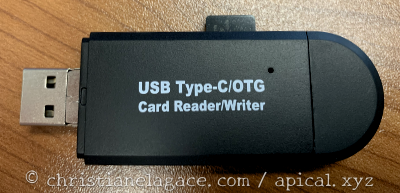
L'avantage de cette technique est qu'elle permet de faire la copie sans retirer la carte du Raspberry Pi. Moins de manipulations de la carte = diminution des risques de l'endommager.
Notez que comme pour la création d'un fichier image, la copie sur une autre carte est délicate à réaliser.
Sans interface graphique
Sous Raspberry Pi OS Lite, il est possible d'installer une version en ligne de commande de piclone.
Attention : si vous travaillez avec un autre système d'exploitation, par exemple HassOS, et qu'il n'est pas possible d'y installer Git (sudo apt install git), vous devrez plutôt créer une image de la carte sur votre ordinateur (technique présentée plus haut) puis flasher cette image sur l'autre carte.
Les étapes qui suivent sont en fait une traduction de la procédure présentée dans le répertoire GitHub de l'utilitaire piclone_cmd : https://github.com/nwright-mcc/piclone_cmd.
- Installez piclone_cmd :
Terminal
* Installez uuid :Terminal
* Insérez votre carte micro SD dans le lecteur connecté au port USB du Raspberry Pi. * Déterminez quel nom porte le point de montage :Terminal
Vous obtiendrez en sortie quelque chose du genre /dev/sda /dev/sda1.
Résultat à l'écran
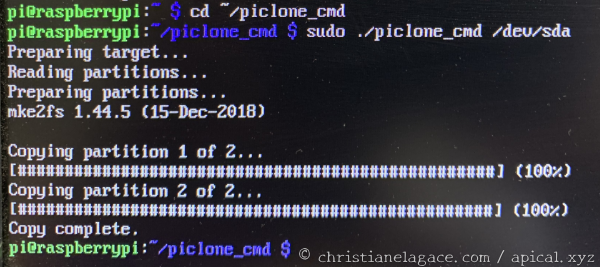
Ceci signifie que votre carte a comme point de montage /dev/sda. Si vous obtenez autre chose du genre /dev/sdb, il vous faudra retirer un des périphériques branchés afin de déterminer lequel correspond à la carte micro SD du lecteur USB. * Lancez maintenant l'opération de clonage en prenant soin d'utiliser le bon point de montage :
Terminal
Avec interface graphique
Si vous travaillez avec un Raspberry Pi OS complet (donc, pas la version Lite), voici la procédure.
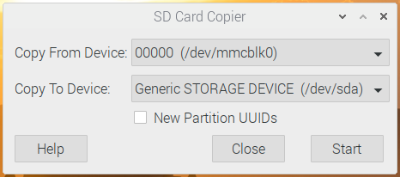
- Sur le Raspberry Pi, rendez-vous dans le menu Accessoires / SD Card Copier.
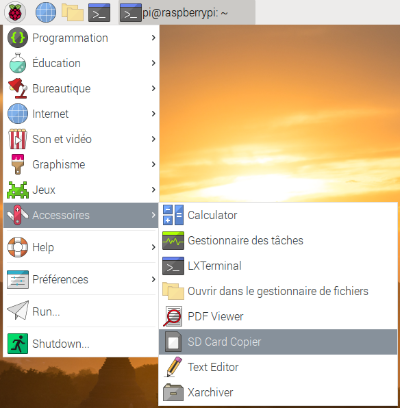 * Choissez la source et la cible puis cliquez sur Start. Pas plus compliqué que ça!
Pour plus d'information
« Backups ». Raspberry Pi. https://www.raspberrypi.org/documentation/linux/filesystem/backup.md
« Back up your Raspberry Pi: how to save and restore files ». The MagPi Magazine. https://magpi.raspberrypi.org/articles/back-up-raspberry-pi
« nwright-mcc/piclone_cmd ». GitHub. https://github.com/nwright-mcc/piclone_cmd
4.16 Outil de capture vidéo et logiciel OBS : pour utiliser l'écran d'un ordinateur portable comme sortie vidéo du Raspberry Pi
Il n'est pas toujours obligatoire de brancher un écran au Raspberry Pi pour pouvoir travailler avec ce tout petit ordinateur. En effet, plusieurs techniques permettent d'effectuer une installation du système d'exploitation et/ou une opération du Pi de façon headless, c'est-à-dire sans nécessiter le branchement d'un clavier et d'un écran.
Les principales techniques pour opérer un Raspberry Pi sans lui brancher clavier ni écran sont :
- branchement via SSH (mode console)
- utilisation d'un outil de contrôle à distance tel que VNC Connect (mode graphique)
Pourtant, même avec ces techniques, le branchement d'un écran peut être pratique, notamment si vous n'arrivez pas à retrouver l'adresse IP du Pi nécessaire pour accéder au Pi via SSH ou avec VNC Connect.
Si vous devez vous déplacer avec votre matériel, un moniteur est plutôt encombrant.
Vous serez heureux d'apprendre que l'écran de votre ordinateur portable peut être utilisé comme écran pour le Raspberry Pi. Vous aurez besoin pour celà d'un petit bidule appelé outil de capture vidéo.
En bonus, l'utilisation d'un tel outil permet d'effectuer des captures d'écran du Raspberry Pi directement à partir de votre ordinateur puisque la sortie vidéo sera affichée dans une application qui tourne sur cet ordinateur.
Attention : Raspberry Pi OS devra avoir été configuré pour permettre le branchement d'un écran directement sur le Pi.
Notez que vous aurez tout de même besoin d'un clavier branché au Raspberry Pi – et possiblement d'une souris sous Raspberry Pi OS avec interface graphique – si vous souhaitez interagir avec lui sans passer par SSH ni par un outil de contrôle à distance.
Heureusement, ceci est tout de même moins encombrant à déplacer qu'un moniteur.
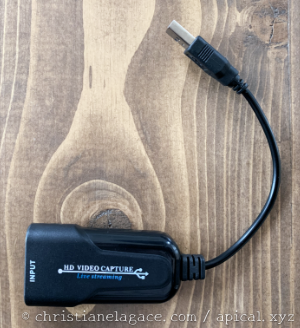
Outil de capture vidéo
L'outil de capture vidéo est un petit objet qui sera branché entre l'ordinateur et la sortie vidéo du Raspberry Pi.
Il en existe de nombreux modèles dont le prix est généralement aux alentours de 20$.
Recherchez video capture sur le site Web de votre détaillant favori, vous en trouverez plusieurs.
Voici celui que j'utilise :
Branchements
Une des extrémités de l'outil de capture vidéo doit être branchée à l'ordinateur via le port USB (sur l'image plus bas, j'ai ajouté un adaptateur pour mon port USB-C).
À l'autre bout de l'outil, une prise permet de recevoir un câble HDMI. La seconde extrémité du câble sera branchée au Raspberry Pi. Assurez-vous qu'il soit éteint avant d'effectuer le branchement. De toute façon, vous devrez redémarrer le Pi après avoir effectué les configurations plus bas.
Sur l'image, vous voyez le branchement vers un Raspberry Pi 3B+. Si vous avez un Raspberry Pi 4, vous devrez plutôt utiliser un câble avec une extrémité HDMI et l'autre, micro HDMI.
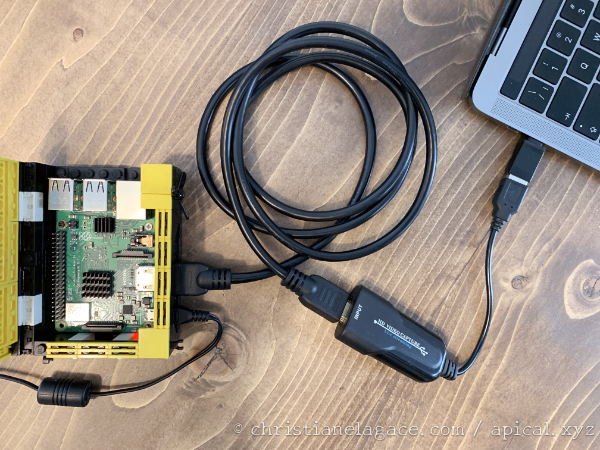
Logiciel OBS
Pour que votre ordinateur portable puisse afficher la sortie vidéo du Raspberry Pi, vous aurez besoin d'un logiciel spécialisé.
J'utilise OBS (Open Broadcaster Software), qui peut être téléchargé à partir de ce lien : https://obsproject.com/fr/download.
Il est disponible pour Mac, Linux et Windows.
Une fois le logiciel téléchargé et installé, il ne vous reste que quelques configurations à réaliser :
- Assurez-vous de voir au bas de l'écran d'OBS une zone Source suivie d'une ligne avec des + et des -. Si elles ne sont pas visibles, rendez-vous dans le menu Afficher / Docs / Sources puis dans Afficher / Boutons de la liste Scène/Source.
- Sous la zone Sources au bas de l'écran, cliquez sur +.
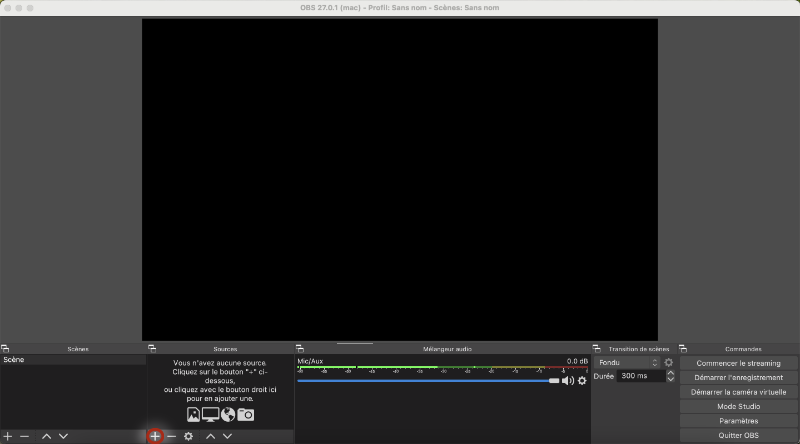 * Dans le menu qui apparaît, choisissez Périphérique de capture vidéo.
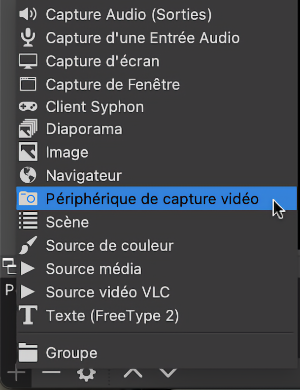 * Dans l'écran suivant, sélectionnez Créer une nouvelle source.
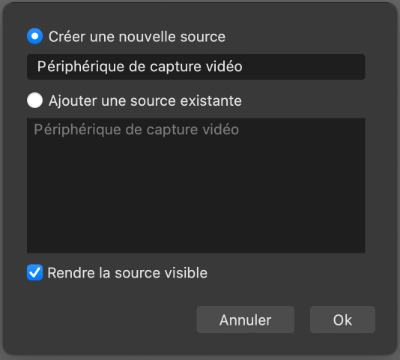 * Dans la zone Périphérique, choisissez USB 3.0 HD video.
* Sélectionnez une résolution, par exemple 1280x720.
* Dans la zone Périphérique, choisissez USB 3.0 HD video.
* Sélectionnez une résolution, par exemple 1280x720.
Si la résolution est trop grande, elle débordera de l'écran d'OBS. Si elle est trop petite, seule une partie de l'écran sera utilisée.
Remarquez que cette résolution pourra être modifiée par la suite en cliquant sur l'icône de configuration au bas de la zone Sources.
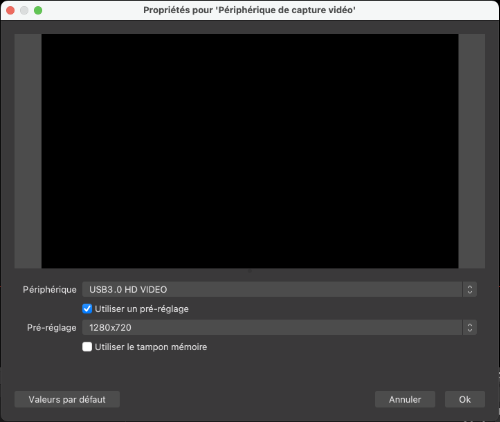 * Démarrez le Raspberry Pi. Vous verrez alors sur l'écran de votre ordinateur portable la sortie vidéo du Raspberry Pi. Vous devrez brancher un clavier et possiblement une souris si vous désirez interagir avec le Pi.
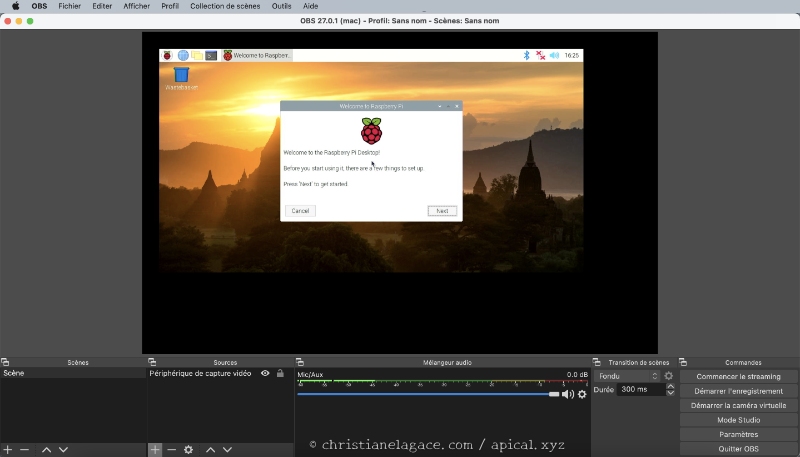
Pour plus d'information
« HDMI USB Capture ». Wiistar. http://www.wiistar.com/Uploads/images/2020/06/12/1591961504_download_file.mp4
4.17 VNC Connect pour prendre contrôle du Raspberry Pi à distance
La compagnie Real VNC est bien connue pour les possibilités qu'elle offre de contrôler un ordinateur à distance : le serveur VNC est installé sur l'ordinateur qui doit être contrôlé et le client VNC, appelé VNC Viewer, est installé sur l'ordinateur qui doit prendre le contrôle.
Grâce à cet outil, il est possible d'afficher l'interface graphique d'un Raspberry Pi à distance et ainsi contrôler le Raspberry Pi depuis votre ordinateur.
Notez que cet outil est sans intérêt si vous utilisez le système d'exploitation Raspberry Pi OS Lite (sans interface graphique) sur le Raspberry Pi.
Saviez-vous que VNC Connect, qui comprend le client et le serveur VNC, est installé par défaut sur Raspberry Pi OS lorsque vous choissez une installation avec interface graphique?
Il est également possible d'installer VNC Connect sur le Pi à la ligne de commande :
Terminal
Voici maintenant les étapes à réaliser pour prendre contrôle du Raspberry Pi à partir de votre ordinateur portable.
Activer le serveur VNC sur le Raspberry Pi
À partir de l'interface graphique :
- Rendez-vous dans le menu Préférences / Configuration du Raspberry Pi.
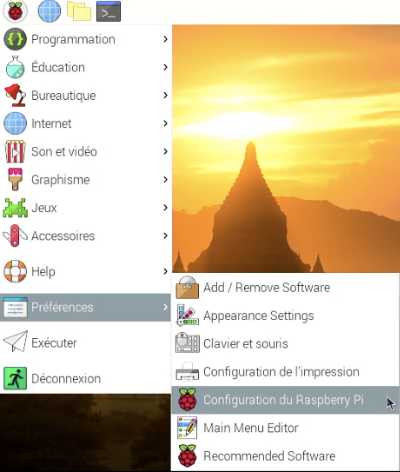 * Dans l'onglet Interfaces, cochez Activé vis-a-vis VNC.
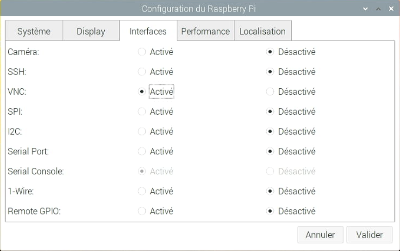
À l'aide de raspi-config :
- Lancez l'utilitaire raspi-config.
Terminal
* Rendez-vous dans Interface Options. * Choisissez ensuite VNC. * Répondez Oui à la question Would you like the VNC Server to be enabled?.Installer VNC Viewer sur votre ordinateur
Pour un usage non commercial, VNC Viewer peut être installé gratuitement sur votre ordinateur à partir de ce lien : https://www.realvnc.com/fr/connect/download/viewer/
Il est disponible pour Mac, Linux, Window, iOS, Android et plus.
Démarrer le contrôle à distance à partir du même réseau
Pour effectuer un contrôle par connection directe, vous devez vous assurer que votre ordinateur et le Raspberry Pi sont sur le même réseau.
Notez qu'il est possible de travailler avec VNC Viewer à partir d'un autre réseau à condition d'avoir un compte chez Real VNC. Tout ceci est gratuit pour usage non commercial. Plus d'informations à ce propos sont données ici : https://www.realvnc.com/fr/raspberrypi/#sign-up
Revenons à la connection directe. La façon la plus simple pour vérifier si l'ordinateur et le Pi sont sur le même réseau est d'ouvrir une fenêtre Terminal sur votre ordinateur et d'entrer la commande ping suivie de l'adresse IP du Raspberry Pi.
Terminal
Vous trouverez plus de détails sur cette fiche : « verifier_si_l_ordinateur_et_le_raspberry_pi_sont_branches_sur_le_meme_re___ ».
Lorsque le test est concluant, vous pouvez démarrer VNC et entrer l'adresse IP du Raspberry Pi à l'endroit indiqué.
VNC Viewer vous demandera ensuite d'entrer un code d'usager valide sur le Raspberry Pi ainsi que son mot de passe.
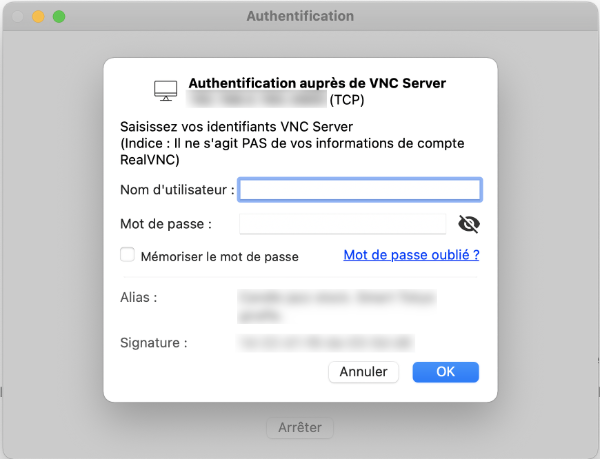
Vous avez désormais le contrôle du Raspberry Pi à partir de votre ordinateur. C'est à peu près comme si votre clavier, votre souris et votre écran étaient branchés directement sur le Pi.

Pour plus d'information
« VNC (Virtual Network Computing) ». Raspberry Pi. https://www.raspberrypi.org/documentation/remote-access/vnc/
4.18 Mot de passe sur Raspberry Pi OS
Par défaut, sur Raspberry Pi OS, il y a un usager administrateur nommé pi dont le mot de passe est raspberry.
Le fait de conserver ce mot de passe pour l'usager pi alors que SSH est activé ou que le serveur VNC est activé constitue un trou de sécurité.
Un message à cet effet est d'ailleurs affiché lors du démarrage du Pi.
Résultat à l'écran
SSH is enabled and the default password for the 'pi' user has not been changed.
This is a security risk - please login as the 'pi' user and type 'passwd' to set a new password.
Il faut donc modifier ce mot de passe. Tel que mentionné dans le message à l'écran, ceci se fait à l'aide de la commande :
Terminal
Mot de passe oublié
Il est possible de réinitialiser le mot de passe de l'usager pi à condition d'avoir un accès physique au Raspberry Pi avec un écran et un clavier.
- Éteignez le Pi de façon sécuritaire puis retirez la carte micro SD.
- Insérez la carte dans votre ordinateur.
- Créez une copie du fichier cmdline.txt qui se trouve directement à la racine de la carte. Ceci permettra de revenir à la version originale si jamais vos manipulations empêchent le bon fonctionnement de l'OS.
- Éditez le fichier cmdline.txt. Vous devez lui ajouter la configuration init=/bin/sh qui forcera le Pi à démarrer en mode mode mono-utilisateur.
Fichier cmdline.txt
console=serial0,115200 console=tty1 root=PARTUUID=6f2deb42-02 rootfstype=ext4 elevator=deadline fsck.repair=yes rootwait init=/bin/sh
Attention : dans ce fichier, chaque configuration est séparée par un espace et toutes les configurations doivent tenir sur une seule ligne. * Retirez la carte de l'ordinateur de façon sécuritaire, remettez-la dans le Pi et démarrez le Pi. * L'étape suivante dépend de votre système : + Si les lignes arrêtent de défiler à l'écran et que le système semble gelé (généralement après la ligne random: crng init done), appuyez sur la touche Entrée et vous obtiendrez une invite de commande (#). Entrez-y cette commande :
Terminal

- Si le démarrage s'est déroulé normalement, vous pourrez vous connecter avec le code d'usager su sans mot de passe.
- Pour modifier le mot de passe de l'usager pi, entrez cette commande :
Terminal
* Refaites maintenant tout le chemin à l'envers : éteignez le Pi de façon sécuritaire, retirez la carte micro SD, insérez-la dans votre ordinateur, éditez le fichier cmdline.txt, retirez la configuration init=/bin/sh, retirez la carte de l'ordinateur, remettez-la dans le Pi puis redémarrez ce dernier. * Bingo!Pour plus d'information
« Linux users ». Raspberry Pi. https://www.raspberrypi.org/documentation/linux/usage/users.md
« Reset lost admin password for Raspberry Pi ». Mapledyne. http://mapledyne.com/ideas/2015/8/4/reset-lost-admin-password-for-raspberry-pi
4.19 Vérifier si l'ordinateur et le Raspberry Pi sont branchés sur le même réseau
Dans certains contextes, pour que l'ordinateur puisse communiquer correctement avec le Raspberry Pi, soit via SSH ou encore en affichant la page Web de la boîte domotique, il faut que l'ordinateur et le Raspberry Pi soient branchés sur le même réseau.
ping
La commande ping permet de vérifier si un ordinateur peut rejoindre une adresse IP donnée.
Ouvrez une fenêtre Terminal sur l'ordinateur puis entrez la commande ping suivie de l'adresse IP du Raspberry Pi.
Terminal de l'ordinateur
Si l'ordinateur et le Pi sont sur le même réseau, vous devriez avoir un résultat qui ressemble à ceci.
Résultat à l'écran
MacBook-Pro-de-MonNom:~ monnom$ ping 192.168.1.145
PING 192.168.1.145 (192.168.1.145): 56 data bytes
64 bytes from 192.168.1.145: icmp_seq=0 ttl=62 time=2.407 ms
64 bytes from 192.168.1.145: icmp_seq=1 ttl=62 time=8.484 ms
64 bytes from 192.168.1.145: icmp_seq=2 ttl=62 time=3.625 ms
^Z
[6]+ Stopped ping 192.168.1.145
Pour arrêter le défilement, appuyez sur Ctrl + C.
Dans le cas où l'ordinateur et le Pi ne sont pas sur le même réseau, vous verrez le message « Request timeout ».
Résultat à l'écran
MacBook-Pro-de-MonNom:~ monnom$ ping 192.168.1.145
PING 192.168.1.145 (192.168.1.145): 56 data bytes
Request timeout for icmp_seq 0
Request timeout for icmp_seq 1
Request timeout for icmp_seq 2
^Z
[7]+ Stopped ping 192.168.1.145
Un message « No route to host » signifie que l'ordinateur n'a pas accès à internet. Pour le vérifiez, faites un ping vers l'adresse 8.8.8.8 qui correspond à Google.
Résultat à l'écran
MacBook-Pro-de-MonNom:~ monnom$ ping 8.8.8.8
PING 8.8.8.8 (8.8.8.8): 56 data bytes
ping: sendto: No route to host
ping: sendto: No route to host
Request timeout for icmp_seq 0
ping: sendto: No route to host
Request timeout for icmp_seq 1
^Z
[10]+ Stopped ping 8.8.8.8
Masque de sous-réseau
Le masque de sous-réseau permet de déterminer la plage d'adresses IP qui feront partie du même sous-réseau. Il s'agit d'une série de 4 nombres séparés par des points, par exemple 255.255.255.0.
Parfois, le masque de sous-réseau est représenté en ajoutant une barre oblique ainsi qu'un nombre à la suite de l'adresse IP, par exemple 192.168.1.145/24. On parlera de notation CIDR (Classless Inter-Domain Routing). Dans cet exemple, le nombre 24 indique qu'il y a 24 bits dans le masque de sous-réseau, soit les trois premier nombres de l'adresse IP (chaque nombre est encodé en binaire sur 8 bits). La notation CIDR /24 représente donc un masque de sous-réseau 255.255.255.0.
On peut également retrouver le masque de sous-réseau sous sa forme hexadécimale, par exemple 0xffffff00. Dans ce cas, il est possible de le convertir en sa version décimale. Ce petit outil peut vous assister dans cette tâche : https://www.celebrazio.net/tech/web/ip_tools.html.
Pour connaître le masque de sous-réseau de votre ordinateur, lancez la commande ipconfig /all (Windows) ou ifconfig (Mac ou Linux).
Le masque apparaîtra sur une ligne avec une appellation du genre Subnet mask ou netmask.
Une fois que vous connaissez le masque de sous-réseau ainsi que l'adresse IP de votre ordinateur et celle du Raspberry Pi, vous pouvez utiliser ce petit outil pour vérifier si les deux sont sur le même réseau : http://www.meridianoutpost.com/resources/etools/network/two-ips-on-same-network.php.
4.20 Activer Bluetooth sur Raspberry Pi OS Lite
Depuis sa version 3, le Raspberry Pi est équipé de tout ce qu'il faut côté matériel pour les communications Bluetooth (version 4.1 pour le Pi 3B, version 4.2 pour le Pi 3A+ ou 3B+ et version 5.0 pour le Pi 4).
Il faut cependant effectuer les installations nécessaires pour faire fonctionner le tout.
Les instructions données ici permettent de rendre le Bluetooth fonctionnel sur Raspberry Pi OS Lite, qui requiert plus de configurations que les autres distributions.
Vous pouvez avoir besoin d'activer Bluetooth pour travailler par exemple avec un clavier Bluetooth. Si c'est votre cas, suivez toute la procédure que je vous présente, incluant l'étape de pairage.
Vous pouvez aussi avoir besoin d'activer Bluetooth afin d'interagir avec des appareils Bluetooth dans une boîte domotique par exemple. Si c'est votre cas, seule la première partie sera nécessaire. Vous n'aurez pas besoin d'effectuer le pairage expliqué dans la seconde partie.
Vérifier si bluetooth est activé
Avant de vous lancer dans les configurations, il est bon de vérifier si tout n'est pas déjà en place.
Lancez cette commande sur le Pi :
Terminal
Si vous obtenez une indication « active (running) », c'est que tout est ok. Vous n'avez pas à faire l'installation du paquet ni l'activation du bluetooth.
Installation des paquets
D'abord, il faut installer les paquets manquants.
Terminal
Il faut ensuite redémarrer le Pi.
Terminal
Si vous étiez connecté via SSH, vous devrez refaire la connexion lorsque le Pi sera redémarré.
Activation du Bluetooth
Pour voir si Bluetooth est activé, lancez la commande :
Terminal
Si vous voyez Active: inactive (dead), il faudra démarrer le service Bluetooth :
Terminal
Si tout est OK, le statut devrait indiquer que le service Bluetooth fonctionne.
Terminal
Résultat à l'écran
pi@raspberrypi:~ $ sudo service bluetooth status
● bluetooth.service - Bluetooth service
Loaded: loaded (/lib/systemd/system/bluetooth.service; enabled; vendor preset
Active: active (running) since Mon 2020-11-02 18:11:45 EST; 2s ago
Docs: man:bluetoothd(8)
Main PID: 12002 (bluetoothd)
Status: "Running"
Tasks: 1 (limit: 2063)
CGroup: /system.slice/bluetooth.service
└─12002 /usr/lib/bluetooth/bluetoothd
Nov 02 18:11:45 raspberrypi systemd[1]: Starting Bluetooth service...
Nov 02 18:11:45 raspberrypi bluetoothd[12002]: Bluetooth daemon 5.50
Nov 02 18:11:45 raspberrypi systemd[1]: Started Bluetooth service.
Nov 02 18:11:45 raspberrypi bluetoothd[12002]: Starting SDP server
Nov 02 18:11:46 raspberrypi bluetoothd[12002]: Bluetooth management interface 1.
Si vous obtenez encore Active: inactive (dead), je vous propose une manipulation supplémentaire.
Terminal
Une fois que le service bluetooth est actif, il reste une dernière étape : activer le service HCI UART (Host Controller Interface - Universal Asynchronous Receiver Transmitter) afin de permettre la transmission de données.
Pour voir si c'est déjà fait :
Terminal
Si vous voyez Active: inactive (dead), il faudra démarrer le service.
Terminal
Pairage avec un appareil Bluetooth
Si vous avez activé Bluetooth sur votre Raspberry Pi dans le but d'interagir avec des appareils Bluetooth dans une boîte domotique, arrêtez ici.
Les étapes qui suivent sont intéressante dans d'autres cas, par exemple pour pairer un clavier bluetooth avec le Raspberry Pi.
Pour effectuer le pairage, vous avez besoin de l'utilitaire bluetoothctl.
La première fois que vous le ferez, vous devrez également lancer l'agent.
Terminal
Pour lancer la recherche d'appareils, lancez la commande :
Terminal
Vous verrez apparaître une série d'adresses MAC pour les appareils Bluetooth détectés.
Vous devez connaître l'adresse MAC de l'appareil qui doit être pairé. Une fois que vous voyez que le Pi a détecté cette adresse, vous pouvez pairer l'appareil de façon temporaire avec :
Terminal
ou de façon permanente avec :
Terminal
Vous pouvez désormais utiliser votre appareil Bluetooth avec votre Raspberry Pi.
Pour plus d'information
« How to Set Up Bluetooth on a Raspberry Pi ». howchoo. https://howchoo.com/pi/bluetooth-raspberry-pi
4.21 Retrouver le modèle exact du Raspberry Pi
Vous avez en main un Raspberry Pi mais vous ne savez pas de quel modèle il s'agit? Je vous présente ici quelques alternatives pour retrouver cette information.
Je vous fais la démonstration avec quelques Raspberry Pi que j'ai en ma possession.
Information imprimée sur la carte
Le modèle et la version du Raspberry Pi sont imprimés directement sur la carte.
Raspberry Pi 2B
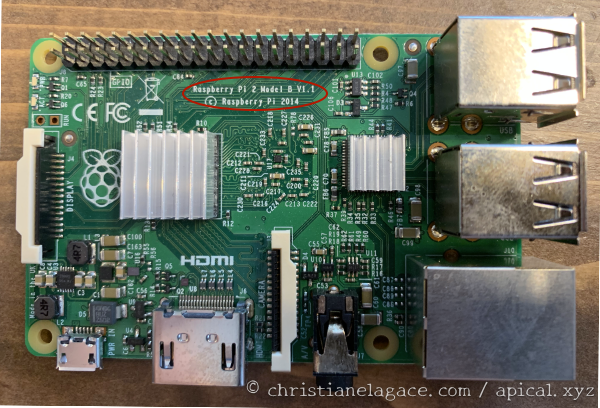
Raspberry Pi 3B
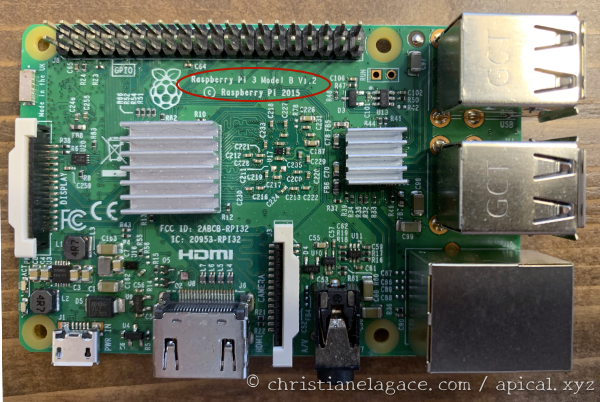
Raspberry Pi 4
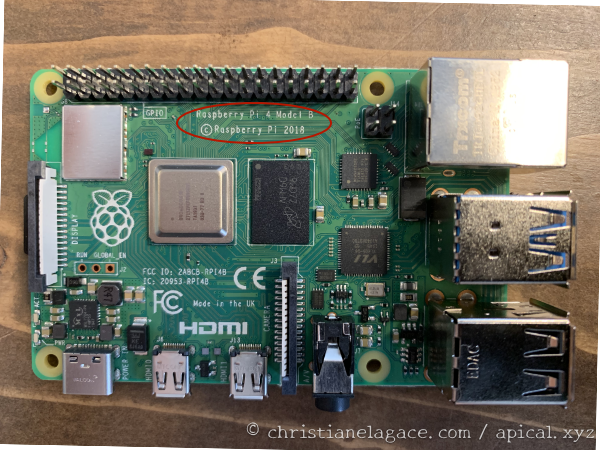
Connecteurs
Si le boîtier du Pi ne vous permet pas de lire les informations sur la carte, sachez que les connecteurs sont différents entre certains modèles du Raspberry Pi.
Remarquez que les connecteurs des modèles 2B et 3B sont à peu près identiques. Cependant, la position des DEL vous permet de différencier les modèles.
De plus, si vous avez de bons yeux, vous verrez que le modèle 3B possède une antenne Wi-Fi alors que le modèle 2B n'en avait pas.
Raspberry Pi 2B
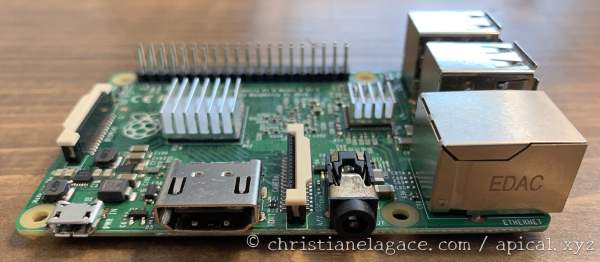
Les DEL du modèle 2B sont positionnées près du GPIO.
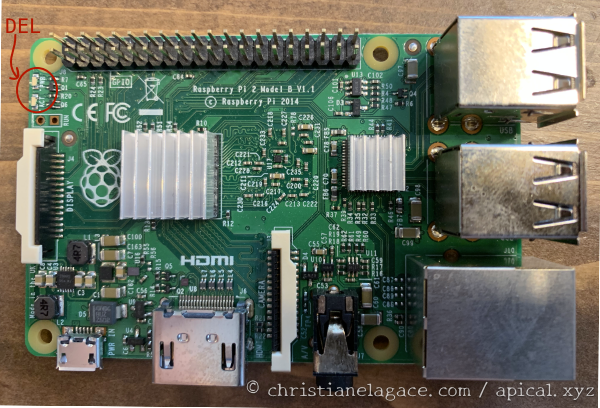
Raspberry Pi 3B
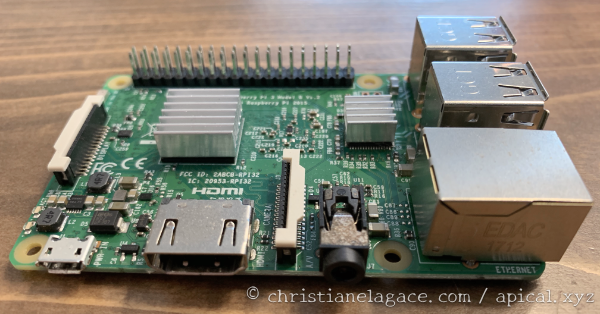
L'antenne Wi-Fi du modèle 3B est positionnée près du GPIO.
Notez que si vous avez un modèle 3B+, l'antenne apparaît beaucoup plus petite. Elle est positionnée au même endroit et ressemble à un petit carré rougeâtre.
Les DEL sont positionnées près du connecteur d'alimentation.
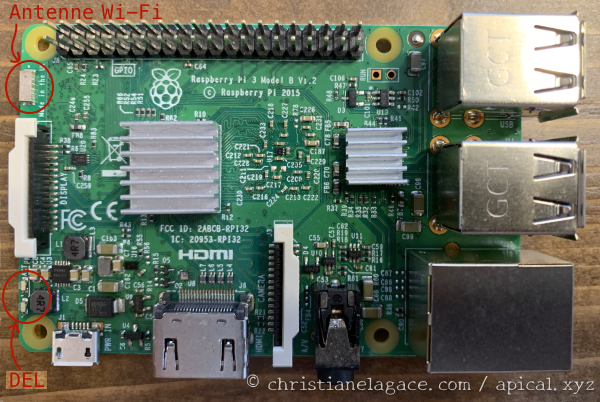
Raspberry Pi 4
La présence de deux ports micro HDMI pour brancher des écrans est la caractéristique la plus évidente du Raspberry Pi 4.
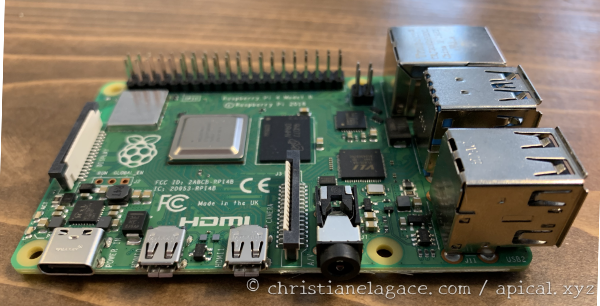
Modèle et révision à l'aide d'une commande au terminal
Si vous avez un système d'exploitation installé sur la carte micro SD, par exemple Raspberry Pi OS ou HassOS, entrez une des commandes suivantes au terminal afin d'en connaître d'avantage.
Pour obtenir le numéro de modèle et la révision :
Terminal
Raspberry Pi 2B
Résultat à l'écran
Raspberry Pi 3B
Résultat à l'écran
Raspberry Pi 4B
Résultat à l'écran
Information détaillée à l'aide d'une commande au terminal
Pour obtenir encore plus d'informations :
Terminal
Raspberry Pi 2B
Résultat à l'écran
processor : 0
model name : ARMv7 Processor rev 5 (v7l)
BogoMIPS : 38.40
Features : half thumb fastmult vfp edsp neon vfpv3 tls vfpv4 idiva idivt vfpd32 lpae evtstrm
CPU implementer : 0x41
CPU architecture: 7
CPU variant : 0x0
CPU part : 0xc07
CPU revision : 5
processor : 1
model name : ARMv7
Processor rev 5 (v7l)
BogoMIPS : 38.40Features : half thumb fastmult vfp edsp neon vfpv3 tls vfpv4 idiva idivt vfpd32 lpae evtstrm
CPU implementer : 0x41
CPU architecture: 7
CPU variant : 0x0
CPU part : 0xc07
CPU revision : 5
processor : 2
model name : ARMv7 Processor rev 5 (v7l)
BogoMIPS : 38.40
Features : half thumb fastmult vfp edsp neon vfpv3 tls vfpv4 idiva idivt vfpd32 lpae evtstrm
CPU implementer : 0x41
CPU architecture: 7
CPU variant : 0x0
CPU part : 0xc07
CPU revision : 5
processor : 3
model name : ARMv7
Processor rev 5 (v7l)
BogoMIPS : 38.40Features : half thumb fastmult vfp edsp neon vfpv3 tls vfpv4 idiva idivt vfpd32 lpae evtstrm
CPU implementer : 0x41
CPU architecture: 7
CPU variant : 0x0
CPU part : 0xc07
CPU revision : 5
Hardware : BCM2835
Revision : a01041
Serial : 00000000dde81138
Model : Raspberry Pi 2 Model B Rev 1.1
Raspberry Pi 3B
Résultat à l'écran
processor : 0
model name : ARMv7 Processor rev 4 (v7l)
BogoMIPS : 38.40
Features : half thumb fastmult vfp edsp neon vfpv3 tls vfpv4 idiva idivt vfpd32 lpae evtstrm crc32
CPU implementer : 0x41
CPU architecture: 7
CPU variant : 0x0
CPU part : 0xd03
CPU revision : 4
processor : 1
model name : ARMv7 Processor rev 4 (v7l)
BogoMIPS : 38.40
Features : half thumb fastmult vfp edsp neon vfpv3 tls vfpv4 idiva idivt vfpd32 lpae evtstrm crc32
CPU implementer : 0x41
CPU architecture: 7
CPU variant : 0x0
CPU part : 0xd03
CPU revision : 4
processor : 2
model name : ARMv7 Processor rev 4 (v7l)
BogoMIPS : 38.40
Features : half thumb fastmult vfp edsp neon vfpv3 tls vfpv4 idiva idivt vfpd32 lpae evtstrm crc32
CPU implementer : 0x41
CPU architecture: 7
CPU variant : 0x0
CPU part : 0xd03
CPU revision : 4
processor : 3
model name : ARMv7 Processor rev 4 (v7l)
BogoMIPS : 38.40
Features : half thumb fastmult vfp edsp neon vfpv3 tls vfpv4 idiva idivt vfpd32 lpae evtstrm crc32
CPU implementer : 0x41
CPU architecture: 7
CPU variant : 0x0
CPU part : 0xd03
CPU revision : 4
Hardware : BCM2835
Revision : a02082
Serial : 00000000dfa8f8ea
Model : Raspberry Pi 3 Model B Rev 1.2
Raspberry Pi 4B
Résultat à l'écran
processor : 0
model name : ARMv7
Processor rev 3 (v7l)
BogoMIPS : 108.00
Features : half thumb fastmult vfp edsp neon vfpv3 tls vfpv4 idiva idivt vfpd32 lpae evtstrm crc32
CPU implementer : 0x41
CPU architecture: 7
CPU variant : 0x0
CPU part : 0xd08
CPU revision : 3
processor : 1
model name : ARMv7
Processor rev 3 (v7l)
BogoMIPS : 108.00
Features : half thumb fastmult vfp edsp neon vfpv3 tls vfpv4 idiva idivt vfpd32 lpae evtstrm crc32
CPU implementer : 0x41
CPU architecture: 7
CPU variant : 0x0
CPU part : 0xd08
CPU revision : 3
processor : 2
model name : ARMv7
Processor rev 3 (v7l)
BogoMIPS : 108.00
Features : half thumb fastmult vfp edsp neon vfpv3 tls vfpv4 idiva idivt vfpd32 lpae evtstrm crc32
CPU implementer : 0x41
CPU architecture: 7
CPU variant : 0x0
CPU part : 0xd08
CPU revision : 3
processor : 3
model name : ARMv7
Processor rev 3 (v7l)
BogoMIPS : 108.00
Features : half thumb fastmult vfp edsp neon vfpv3 tls vfpv4 idiva idivt vfpd32 lpae evtstrm crc32
CPU implementer : 0x41
CPU architecture: 7
CPU variant : 0x0
CPU part : 0xd08
CPU revision : 3
Hardware : BCM2711
Revision : c03112
Serial : 1000800013a8d1d9
Model : Raspberry Pi 4 Model B Rev 1.2
32 ou 64 bits?
L'information affichée par la commande cat /proc/cpuinfo permet de savoir si le Raspberry Pi fonctionne en 32 ou en 64 bits.
Sur la ligne model name, si vous voyez ARMv7 ou moins, c'est du 32 bits.
Si vous voyez AMRv8, c'est que le Pi a une architecture en 64 bits.
Une autre technique permet de retrouver clairement l'information. Elle nécessite l'installation de l'utilitaire lshw (LiSt HardWare).
Terminal
Une fois l'utilitaire installé, lancez la commande lshw :
Terminal
Vous verrez clairement si le Pi a une architecture 32 ou 64 bits.
Voici ce que j'obtiens avec un Raspberry Pi 3B+ :
Résultat à l'écran
raspberrypi
description: ARMv7 Processor rev 4 (v7l)
product: Raspberry Pi 3 Model B Rev 1.2
serial: 00000000dea8f9ea
width: 32 bits
capabilities: smp
\*-core
description: Motherboard
physical id: 0
\*-cpu:0
description: CPU
product: cpu
physical id: 0
bus info: cpu@0
size: 1200MHz
capacity: 1200MHz
capabilities: half thumb fastmult vfp edsp neon vfpv3 tls vfpv4 idiva idivt vfpd32 lpae evtstrm crc32 cpufreq
\*-cpu:1
description: CPU
product: cpu
physical id: 1
bus info: cpu@1
size: 1200MHz
capacity: 1200MHz
capabilities: half thumb fastmult vfp edsp neon vfpv3 tls vfpv4 idiva idivt vfpd32 lpae evtstrm crc32 cpufreq
\*-cpu:2
description: CPU
product: cpu
physical id: 2
bus info: cpu@2
size: 1200MHz
capacity: 1200MHz
capabilities: half thumb fastmult vfp edsp neon vfpv3 tls vfpv4 idiva idivt vfpd32 lpae evtstrm crc32 cpufreq
\*-cpu:3
description: CPU
product: cpu
physical id: 3
bus info: cpu@3
size: 1200MHz
capacity: 1200MHz
capabilities: half thumb fastmult vfp edsp neon vfpv3 tls vfpv4 idiva idivt vfpd32 lpae evtstrm crc32 cpufreq
\*-memory
description: System memory
physical id: 4
size: 923MiB
\*-usbhost
product: DWC OTG Controller
vendor: Linux 5.10.52-v7+ dwc_otg_hcd
physical id: 1
bus info: usb@1
logical name: usb1
version: 5.10
capabilities: usb-2.00
configuration: driver=hub slots=1 speed=480Mbit/s
\*-usb
description: USB hub
product: SMC9514 Hub
vendor: Standard Microsystems Corp.
physical id: 1
bus info: usb@1:1
version: 2.00
capabilities: usb-2.00
configuration: driver=hub maxpower=2mA slots=5 speed=480Mbit/s
\*-usb:0
description: Ethernet interface
product: SMSC9512/9514 Fast Ethernet Adapter
vendor: Standard Microsystems Corp.
physical id: 1
bus info: usb@1:1.1
logical name: eth0
version: 2.00
serial: b8:27:eb:a8:f9:ea
size: 100Mbit/s
capacity: 100Mbit/s
capabilities: usb-2.00 ethernet physical tp mii 10bt 10bt-fd 100bt 100bt-fd autonegotiation
configuration: autonegotiation=on broadcast=yes driver=smsc95xx driverversion=5.10.52-v7+ duplex=full firmware=smsc95xx USB 2.0 Ethernet ip=192.168.29.10 link=yes maxpower=2mA multicast=yes port=twisted pair speed=100Mbit/s
\*-usb:1
description: Communication device
product: Aeotec Z-Stick Gen5 (ZW090) - UZB
vendor: Sigma Designs, Inc.
physical id: 2
bus info: usb@1:1.2
version: 0.00
capabilities: usb-2.00
configuration: driver=cdc_acm maxpower=100mA speed=12Mbit/s
\*-usb:2
description: Keyboard
product: Dell USB Keyboard
vendor: Dell
physical id: 3
bus info: usb@1:1.3
version: 3.06
capabilities: usb-1.10
configuration: driver=usbhid maxpower=70mA speed=2Mbit/s
\*-network
description: Wireless interface
physical id: 2
logical name: wlan0
serial: b8:27:eb:fd:ac:bf
capabilities: ethernet physical wireless
configuration: broadcast=yes driver=brcmfmac driverversion=7.45.98.94 firmware=01-3b33decd multicast=yes wireless=IEEE 802.11
Quantité de mémoire vive (RAM)
La commande free permet de connaître l'état de la mémoire vive. L'option -h (qui tient pour human) affiche en plus les unités de mesure.
Terminal
Résultat à l'écran
total used free shared buff/cache available
Mem: 923Mi 228Mi 207Mi 0.0Ki 488Mi 690Mi
Swap: 230Mi 0B 230Mi
On voit que ce Raspberry Pi possède 923 Mo de mémoire vive.
Dans les fait, il faut arrondir au multiple de 1024 le plus près. Ce Pi est donc considéré avoir 1 Go de mémoire vive.
Il est également possible de connaître la quantité de mémoire vive à l'aide d'une inscription sur la puce de mémoire vive. Évidemment, il ne doit pas y avoir de dissipateur thermique sur cette puce pour que l'information soit disponible.
Par exemple, l'inscription D9WHV indique qu'il y a 4 Go de mémoire vive.
D'autres valeurs sont fournies ici : https://www.canadarobotix.com/blogs/how-to/how-to-tell-which-raspberry-pi-4-ram-size-do-i-have.
Pour plus d'information
« Checking Your Raspberry Pi Revision Number & Board Version ». Rasperry Pi Spy. https://www.raspberrypi-spy.co.uk/2012/09/checking-your-raspberry-pi-board-version/
4.22 Effectuer une impression d'écran sous Raspberry Pi OS
Je vous présente ici quelques utilitaires qui permettent de faire des impressions d'écran sous Linux.
fbcat
fbcat est un petit utilitaire tout simple qui effectue une impression d'écran de la console.
Il peut fonctionner même sans environnement graphique, par exemple sous Raspberry Pi OS Lite.
Il génère un fichier au format .ppm (Portable Pixmap Format).
Pour l'installer :
Terminal
Et pour l'utiliser :
Terminal
Voici ce que j'obtiens si je lance cette commande dans une fenêtre SSH alors que le Pi n'a aucun écran branché.
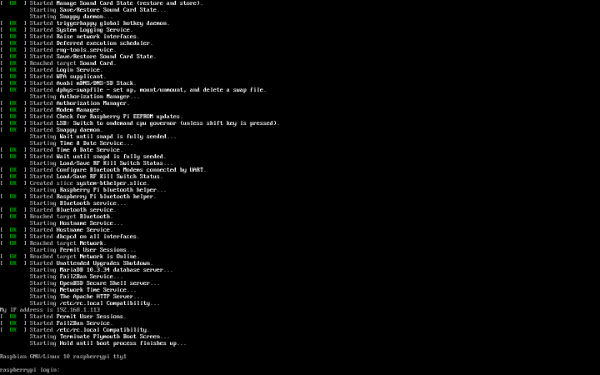
Et si je branche un clavier et un écran sur le Raspberry Pi et que je relance la commande, j'obtiendrai exactement ce que je vois à l'écran.

fbgrab
L'utilitaire fbgrab fonctionne un peu comme fbcat sauf que le résultat est un fichier .png et que la syntaxe ne nécessite pas de redirection (>).
Il est automatiquement installé quand vous installez fbcat.
Pour l'utiliser :
Terminal
setterm
La commande setterm (SET TERMinal atttibutes) permet d'enregistrer dans un fichier texte ce qui est affiché dans le terminal.
Ce n'est pas tout à fait une impression d'écran mais les informations trouvées sont les mêmes puisque le terminal n'affiche que du texte.
Terminal
Par défaut, les informations seront enregistrées dans un fichier nommé screen.dump dans le dossier courant.
Un fichier .dump est un simple fichier texte.
Il est possible de spécifier le nom du fichier désiré. Vous pouvez même utiliser l'extension .txt si vous préférez.
Terminal
Voici ce que j'obtiens si je lance la commande setterm dans une fenêtre SSH alors que le Pi n'a aucun écran branché.
Fichier screen.dump
[ OK ] Started Manage Sound Card State (restore and store).
Starting Save/Restore Sound Card State...
Starting Snappy daemon...
[ OK ] Started triggerhappy global hotkey daemon.
[ OK ] Started System Logging Service.
[ OK ] Started Raise network interfaces.
[ OK ] Started Deferred execution scheduler.
[ OK ] Started rng-tools.service.
[ OK ] Started Save/Restore Sound Card State.
[ OK ] Reached target Sound Card.
[ OK ] Started Login Service.
[ OK ] Started WPA supplicant.
[ OK ] Started Avahi mDNS/DNS-SD Stack.
[ OK ] Started dphys-swapfile - set up, mount/unmount, and delete a swap file.
Starting Authorization Manager...
[ OK ] Started Authorization Manager.
[ OK ] Started Modem Manager.
[ OK ] Started Check for Raspberry Pi EEPROM updates.
[ OK ] Started LSB: Switch to ondemand cpu governor (unless shift key is pressed).
[ OK ] Started Snappy daemon.
Starting Wait until snapd is fully seeded...
Starting Time & Date Service...
[ OK ] Started Time & Date Service.
[ OK ] Started Wait until snapd is fully seeded.
Starting Load/Save RF Kill Switch Status...
[ OK ] Started Configure Bluetooth Modems connected by UART.
[ OK ] Started Load/Save RF Kill Switch Status.
[ OK ] Created slice system-bthelper.slice.
Starting Raspberry Pi bluetooth helper...
[ OK ] Started Raspberry Pi bluetooth helper.
Starting Bluetooth service...
[ OK ] Started Bluetooth service.
[ OK ] Reached target Bluetooth.
Starting Hostname Service...
[ OK ] Started Hostname Service.
[ OK ] Started dhcpcd on all interfaces.
[ OK ] Reached target Network.
Starting Permit User Sessions...
[ OK ] Reached target Network is Online.
[ OK ] Started Unattended Upgrades Shutdown.
Starting MariaDB 10.3.34 database server...
Starting Fail2Ban Service...
Starting OpenBSD Secure Shell server...
Starting Network Time Service...
Starting The Apache HTTP Server...
Starting /etc/rc.local Compatibility...
My IP address is 192.168.1.113
[ OK ] Started Permit User Sessions.
[ OK ] Started Fail2Ban Service.
[ OK ] Started /etc/rc.local Compatibility.
Starting Terminate Plymouth Boot Screen...
Starting Hold until boot process finishes up...
Raspbian GNU/Linux 10 raspberrypi tty1
raspberrypi login:
Et si je branche un clavier et un écran sur le Raspberry Pi et que je relance la commande, j'obtiendrai exactement ce que je vois à l'écran.
Fichier screen.dump
Scrot
Scrot (SCReenshOT) et un autre utilitaire qui permet d'effectuer des impressions d'écran.
Il est plus puissant que les autres mais il nécessite qu'un environnement graphique soit installé et ce, même pour faire une capture d'écran de la console.
Il est installé par défaut avec Raspberry Pi OS with Desktop.
Je vous propose ici une astuce pour pouvoir tout de même l'utiliser avec Raspberry Pi OS Lite.
Installation d'un environnement graphique sous Raspberry Pi OS Lite
Dans la version Lite de Raspberry Pi OS, vous devrez d'abord installer un environnement graphique.
Si vous tentez d'appeler Scrot alors qu'aucun environnement graphique n'est disponible, vous obtiendrez le message « giblib error: Can't open X display. It *is* running, yeah? ».
Je vous propose d'installer XFCE, un environnement graphique léger.
Terminal
Si vous ne souhaitez pas que votre Raspberry Pi démarre toujours en environnement graphique :
Terminal
Vous devrez cependant passer en mode graphique avant d'utiliser Scrot.
Terminal
Installation de Scrot
Une fois que vous avez un environnement graphique en place, vous pouvez installer Scrot.
Terminal
Utilisation
Si votre clavier dispose d'une touche ImpÉcr ou Print Screen, vous n'avez qu'à appuyer sur cette touche et une image de l'écran sera enregistrée dans votre dossier personnel.
Sinon, vous pouvez ouvrir une fenêtre Terminal et entrer la commande :
Terminal
Ceci créera une image de l'écran au format .png, placée dans le dossier courant. Pour connaître le chemin de ce dossier, entrez la commande pwd (Print Working Directory). Sous Raspberry Pi OS, il s'agit par défaut du dossier /home/pi.
L'image créée incluera la fenêtre Terminal.
Pour ne pas avoir la fenêtre Terminal dans l'image, il est possible de demander un délai. Par exemple, avec la commande :
Terminal
Vous aurez un délai de 3 secondes pour refermer la fenêtre Terminal avant que l'impression d'écran soit faite.
4.23 sudo : demander le mot de passe ou non
Lorsqu'on exécute une commande au Terminal du Raspberry Pi avec sudo, il est possible de configurer le Pi pour qu'il demande le mot de passe ou non.
La configuration est dans le fichier /etc/sudoers.d/010_pi-nopasswd.
Pour l'éditer :
Terminal
Pour que le mot de passe soit demandé à chaque commande sudo :
Fichier /etc/sudoers.d/010_pi-nopasswd
Pour ne plus exiger le mot de passe quand une commande débute par sudo :
Fichier /etc/sudoers.d/010_pi-nopasswd
Note : il faut utiliser le mot pi peu importe comment s'appelle votre usager sur le Raspberry Pi.
4.24 Comment bien rouler un câble réseau
Rouler un câble réseau semble une tâche simple mais pour bien le rouler, il faut connaître la technique.
Je vous propose cette technique qui permet de protéger les câbles de l'entortillement tout en évitant que les câbles s'emmèlent.