58. Home Assistant au coeur de votre système domotique
58.1 En résumé...
Voici un résumé des informations essentielles du ou des prochains chapitres.
Notez que certaines fiches, qui font partie intégrante du cours, pourraient ne pas figurer dans ce résumé.
Je vous recommande d'effectuer une lecture de l'ensemble des fiches de ces chapitres afin de bien saisir les enjeux.
Installation de home assistant et premier acces
Bien suivre les étapes sur cette fiche!
La console home assistant
La console Home Assistant se reconnaît à l'invite ha >.
Résultat à l'écran
Waiting for the Home Assistant CLI to be ready...
\_ \_ \_ \_ \_
| | | | /\ (\_) | | | |
| |\_\_| | \_\_\_ \_ \_\_ \_\_\_ \_\_\_ / \ \_\_\_ \_\_\_ \_ \_\_\_| |\_ \_\_ \_ \_ \_\_ | |\_
| \_\_ |/ \_ \| '\_ \ \_ \ / \_ \ / /\ \ / \_\_/ \_\_| / \_\_| \_\_/ \_\ | '\_ \| \_\_|
| | | | (\_) | | | | | | \_\_ / / \_\_\_\_ \\\_\_ \\_\_ \ \\_\_ \ || (\_| | | | | |\_
|\_| |\_|\\_\_\_/|\_| |\_| |\_|\\_\_\_| /\_/ \\_\\_\_\_/\_\_\_/\_|\_\_\_/\\_\_\\_\_,\_|\_| |\_|\\_\_|
Welcome on Home Assistant command line.
Waiting for Supervisor to start up...
System information
IPv4 Addresses for eth0:
IPv4 Adresses for wlan0: 192.168.1.145/24
IPV6 Adresses for wlan0: fe80:fde8:195c:eb0b:c18a/64
OS Version: Home Assistant OS 9.0
Home Assistant Core: 2022.9.7
Home Assistant URL: http://homeassistant.local:8123
Observer URL: http://homeassistant.local:4357
ha >
Cette console vous donne accès à certaines commandes spécialisées pour Home Assistant.
Le terminal HAOS se reconnaît à l'invite #.
Résultat à l'écran
monnom@MacBook-Pro-de-MonNom ~ %ssh root@192.168.1.145 -p 22222
Welcome to Home Assistant OS.
Use `ha` to access the Home Assistant CLI.
#
Le terminal HAOS est en fait un terminal Linux spécialisé.
Pour entrer une commande Home Assistant dans un terminal HAOS, faire précéder son nom par ha.
Terminal HAOS
Le même résultat serait obtenu dans la console Home Assistant comme suit :
Console Home Assistant
Pour accéder au terminal HAOS à partir de la console Home Assistant, entrez la commande login.
Aucun code d'usager ni mot de passe ne vous sera demandé.
Résultat à l'écran
Eteindre home assistant de facon securitaire
Pour arrêter ou redémarrer le système complet :
Rendez-vous dans le menu Paramètres / Système / Matériel.
Dans le coin supérieur droit, cliquez sur les trois points verticaux.

ou
Terminal HAOS
ou
Terminal HAOS
Pour redémarrer seulement le coeur de Home Assistant :
- Rendez-vous dans le menu Paramètres / Système.
- Cliquez sur le lien Redémarrer qui apparaît dans le coin supérieur gauche de l'écran.

ou
Terminal HAOS
Dossier config
Sur le Web, on parle souvent du dossier config de Home Assistant. C'est celui qui contient le fichier configuration.yaml. Son emplacement sera différent selon le type d'installation de Home Assistant.
Avec HAOS, il s'agit en fait du dossier /mnt/data/supervisor/homeassistant.
Ainsi, si on vous demande de placer un fichier dans le dossier config/www, il faut plutôt le placer dans le dossier /mnt/data/supervisor/homeassistant/www.
58.2 Installation de Home Assistant et premier accès
Home Assistant est un excellent logiciel domotique à code source ouvert qui peut être installé entre autres sur un Raspberry Pi.
Dans les faits, il peut :
- tourner par-dessus le système d'exploitation de votre choix (on parlera de Home Assistant Core)
- tourner par-dessus un système Linux de votre choix, par exemple Raspberry Pi OS (on parlera alors de Home Assistant Supervised)
- tourner dans un conteneur Docker que vous gérez vous-mêmes (on parlera de Home Assistant Container)
- selon la technique recommandée, tourner par-dessus le système d'exploitation Home Assistant Operating System ou HAOS pour les intimes, autrefois appelé Hass.io. HAOS est un système d'exploitation GNU/Linux léger spécifiquement conçu pour exécuter des conteneurs Docker sur des systèmes embarqués. Auparavant, il était basé sur resinOS. Aujourd'hui, il est bâti à partir de Buildroot.
Nous travaillerons ici avec la version installée sur HAOS.
Pour installer Home Assistant selon cette technique, il faut installer une image de HAOS sur la carte micro SD. L'image est disponible directement dans Raspberry Pi Imager.
Une fois le Pi démarré, HAOS téléchargera puis installera automatiquement la toute dernière version de Home Assistant.
Notez que la procédure d'installation de Home Assistant est dite headless, c'est-à-dire que vous n'avez pas besoin de brancher écran ni clavier au Raspberry Pi. La seule utilité d'un écran serait de voir l'état d'avancement de l'installation, mais ce n'est pas nécessaire.
Voici les sections couvertes dans cette procédure :
- Préparer la carte micro SD
- Configurations initiales (clé USB)
- Démarrer le Raspberry Pi
- Accéder à Home Assistant
- Vérifier la présence des fichiers de configuration de la clé USB
Préparer le Raspberry Pi
Commencez par prendre connaissance de la fiche suivante afin d'acquérir les bonnes composantes de base : un_raspberry_pi_comme_unite_centrale.
Préparer la carte micro SD
Pour installer le système d'exploitation HAOS sur votre Rapsberry Pi :
- Insérez la carte micro SD dans votre ordinateur.
- Si ce n'est pas déjà fait, installez Raspberry Pi Imager sur votre ordinateur puis lancez cette application.
- Choisir Raspberry Pi 4 comme appareil
- Cliquez sur Other specific-purpose OS.
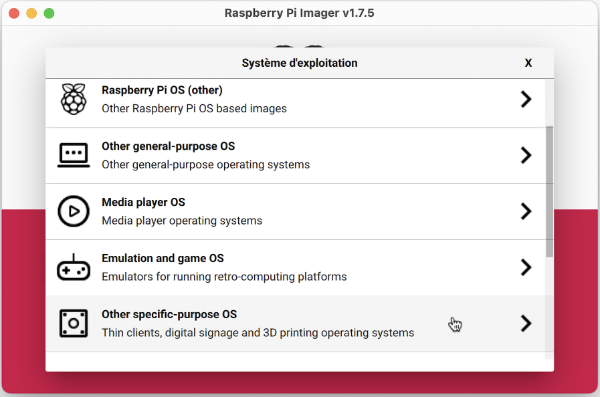 * Choisissez Home automation.
* Cliquez sur Home Assistant.
* Finalement, choisissez la version la version la plus récente qui correspond à votre Raspberry Pi.
* Choisissez Home automation.
* Cliquez sur Home Assistant.
* Finalement, choisissez la version la version la plus récente qui correspond à votre Raspberry Pi.
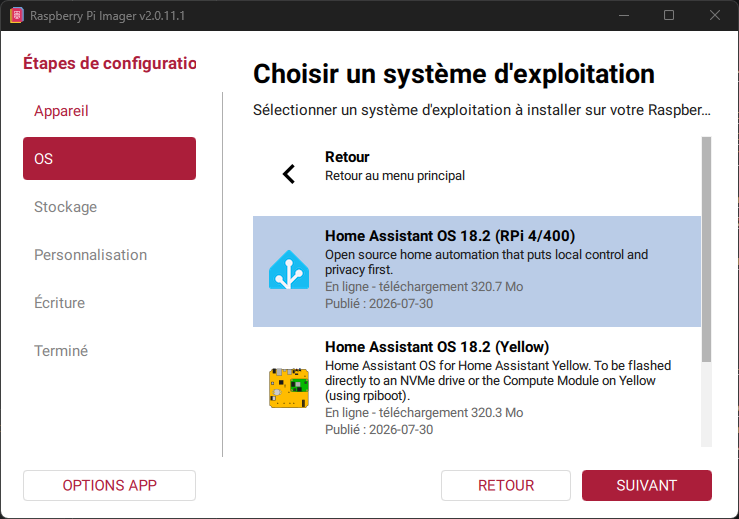 * Spécifiez sur quelle carte l'image doit être installée puis cliquez sur Écrire. Un message de confirmation vous demandera de confirmer que vous voulez bien écraser le contenu de la carte micro SD (SDHC). Cliquez sur Oui.
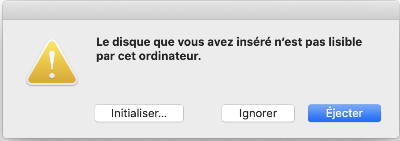
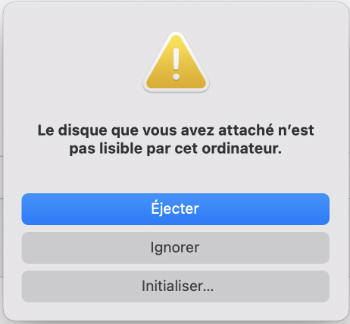
 * Une fois l'image en place sur la carte micro SD, vous pourriez avoir à l'écran un message du genre « Le disque que vous avez attaché n’est pas lisible par cet ordinateur. » ou, en anglais « The disk you connected cannot be read on this computer ».
* Ceci est normal, cliquez sur Ignorer.
* Une fois l'image en place sur la carte micro SD, vous pourriez avoir à l'écran un message du genre « Le disque que vous avez attaché n’est pas lisible par cet ordinateur. » ou, en anglais « The disk you connected cannot be read on this computer ».
* Ceci est normal, cliquez sur Ignorer.
Préconfiguration du réseau à même la carte SD
Le Raspberry Pi Imager ne permet pas de configurer le réseau sans fil lors de l'écriture de l'image de Home Assistant. Par contre, il est possible de créer un fichier de configuration réseau sur la carte micro SD avant de démarrer le Pi.
De cette manière, le Pi pourra se connecter au réseau sans fil dès le démarrage. Cela est particulièrement utile si vous n'avez pas de connexion filaire (Ethernet) disponible.
Dans le contexte de ce cours, nous allons utiliser le réseau Wi-Fi Domotique-Pedago (mot de passe fourni par l'enseignant). Ce réseau permet à votre portable de se connecter à Home Assistant sur le Raspberry Pi directement (le réseau Domotique-Pedago doit être utilisé sur le portable pour accéder à Home Assistant sur le Pi).
Configurer le réseau sans fil sur la carte micro SD
- Utiliser Windows File Explorer pour accéder à la carte micro SD. Le volume de la carte s'appelle hassos-boot.
- Créer un dossier nommé CONFIG à la racine de la carte micro SD.
- Sous ce fichier, créer un dossier nommé network.
- Dans le dossier network, créer un fichier texte nommé my-network (aucune extension).
- Utilise ce contenu pour le fichier my-network (remplacer MOT-DE-PASSE-DU-RESEAU par la valeur appropriée) Attention : les fins de ligne doivent être au format Linux (LF - Line Feed) et non Windows (CR LF - Carriage Return Line Feed). Voir la fiche fiche-encodage_des_fins_de_lignes_crlf_vs_lf pour plus de détails. :
[connection]
id=my-network
uuid=d42a82b9-487d-4706-b52d-6ba68bad9e81
type=wifi

[wifi]
mode=infrastructure
ssid=Domotique-Pedago

[wifi-security]
auth-alg=open
key-mgmt=wpa-psk
psk=MOT-DE-PASSE-DU-RESEAU

[ipv4]
method=auto

[ipv6]
method=disabled
NOTE pour les étudiants : un fichier déjà complété et dans le bon format vous sera remis par l'enseignant.
Lancement initial
Connectez écran et clavier et lancez le Pi avec la carte que vous venez de préparer. Le système d'exploitation HAOS va démarrer, faire la configuration initiale (en utilisant votre configuration réseau) et tenter de télécharger la dernière version de Home Assistant.
Le lancement avec l’installation initiale peut prendre 20 à 30 minutes. Soyez patients.
Le logo de Home Assistant devrait apparaître à l'écran après quelques minutes. Le texte System is ready! devrait apparaître à la console après un certain temps. À ce moment, l'installation tente d'accéder à internet pour télécharger du code.
L'adresse IP du Pi devrait être affichée à l'écran. Notez cette adresse IP, vous en aurez besoin pour accéder à Home Assistant via le Web.
IPv4 addresses for wlan0: xxx.xxx.xxx.xxx/24
ATTENTION: ne jamais utiliser
homeassistant.localpour accéder à Home Assistant même si affiché à l'écran. Vous risquez d'atterrir sur le Pi d'un autre élève sans le savoir. Utilisez plutôt l'adresse IP affichée à l'écran.
Première connexion à Home Assistant via le Web
- Connectez votre portable au réseau Wi-Fi Domotique-Pedago.
- Accédez à Home Assistant via le Web en utilisant l'adresse IP affichée à l'écran. (Si le service web ne répond pas, utilisez l'URL suivante : /
http://<IP>:8123) - Créer un compte (notez le mot de passe choisi!)
- Entrer CEGEP Victoriaville comme localisation
- Mettre à jour le firmware du Pi si offert dans Home Assistant
Changement du nom de l'appareil dans le réseau
- Dans le menu Paramètres / Système / Réseau, changer le nom de l'appareil pour
ha<num kit>(ex. ha1, ha2, etc.) afin de pouvoir y accéder viahttp://ha<num kit>.local - Attendez quelques instants pour que le changement de nom soit pris en compte par le réseau. Vous pouvez vérifier le changement de nom en utilisant la commande
ping ha<num kit>.localdans un terminal sur votre portable. - Connectez-vous via
http://ha<num kit>.localsur votre portable via un navigateur Web: se sera l'URL à utiliser pour accéder à Home Assistant sur le Pi par la suite. - Même si l'adresse IP du Pi change suite à un redémarrage ou un changement de configuration, l'URL
http://ha<num kit>.localrestera valide. Vous n'aurez donc pas besoin de d'un moniteur pour vérifier l'adresse IP du Pi à chaque fois que vous voulez accéder à Home Assistant. - N'oubliez pas que vous devez utiliser le réseau Wi-Fi Domotique-Pedago sur votre portable pour accéder à Home Assistant sur le Pi.
Accès à Home Assistant CLI et HAOS terminal à distance
Vous aurez besoin de vous connecter à la console du Pi pour certaines manipulations. Voici comment activer un Web terminal dans HomeAssistant pour éviter l'utilisation d'un écran et d'un clavier branchés au Pi:
- Paramètres / Système / Add-ons / Magasin d'add-ons / Terminal & SSH
- Bouton Installer
- (laissez l'installation se terminer - peut prendre quelques minutes)
- Bouton Démarrer
- Bouton Ouvrir l'interface utilisateur web pour accéder directement à un terminal HAOS via le Web
ha [commande]pour exécuter une commande Home Assistant
Explorateur/Éditeur de fichiers
Pour éditer des fichiers de configuration sur le Pi, vous pouvez utiliser l'application (add-on) File Editor. Il est disponible dans le magasin d'add-ons de Home Assistant. Il permet d'éditer les fichiers de configuration directement dans Home Assistant via le Web.
- Paramètres / Système / Add-ons / Magasin d'add-ons / File Editor
- Bouton Installer
- Onglet Configuration en haut
- Désactivez Enforce Basepath (sinon limité au répertoire /homeassistant)
- Bouton Enregistrer
- Onglet Info en haut
- Bouton Démarrer
- Bouton Ouvrir l'interface utilisateur web pour accéder à l'éditeur de fichiers via le Web
Suite: La console Home Assistant
REFERENCE
Si connection Ethernet n'est pas disponible
Connecter écran et clavier (attention écran noir si res. trop élevée)
Attendre que System is ready! apparaisse à la console. À ce point L'installation tente d’accéder à internet pour télécharger du code.
On doit indiquer quel réseau Wi-Fi à utiliser
>login
nmcli device wifi rescan
nmcli device wifi
nmcli device wifi connect "Domotique-Pedago" password "MOT-DE-PASSE-DU-RESEAU"
exit
banner (pour voir IP)
Suivre le progrès de l'installation via le web (portable doit être le réseau Wi-Fi Domotique-Pedago):
http://<ip>:8123
Via les logs du terminal:
>supervisor logs -f
Downloading Home Assistant Core Image, % NOTE: peut rester près de 10 mins sur le meme pourcentage.
"Detect a running Home Assistant instance" veut dire installation terminée.
(.local: utilise la résolution mDNS)
--
Connecter son laptop au réseau Wi-Fi Domotique-Pedago
http://ha<num-kit>.local
Créer un compte (notez le mot de passe choisi!)
Entrer CEGEP Victoriaville comme localisation
Une fois configuré le UI est accessible via http://ha<num-kit>.local (port 80)
Configurations initiales (clé USB) - RÉFÉRENCE
Vous l'avez peut-être remarqué, lors de l'installation de Home Assistant, Raspberry Pi Imager ne vous a pas offert l'option MODIFIER RÉGLAGES. En effet, cette option n'est disponible que lors de l'installation de Raspberry Pi OS.
Une technique différente a été prévue pour effectuer les configurations initiales, par exemple le réseau sans fil, le serveur DNS et l'adresse IP statique.
Il s'agit de placer les fichiers de configuration sur une clé USB qui répond à des règles précises :
- La clé doit être vierge et être formatée en FAT32 :
- Sous Windows, l'utilitaire par défaut ne fait pas bien le travail. Vous devez utiliser un autre utilitaire, par exemple MiniTool (voir https://www.minitool.com/partition-disk/fat32-not-an-option.html).
- Sous Mac, il n'y pas cette limite de taille. Choisissez MS-DOS (FAT) dans l'utilitaire de disque.
- La clé doit posséder un volume nommé CONFIG (en majuscules).
- Les fichiers de configuration doivent comporter des sauts de ligne correctement encodés pour Linux (LF).
Les configurations disponibles sont détaillées sur cette fiche,sansfilusb.
Voici un exemple de base :
Fichier network/my-network
[connection]
id=my-network
uuid=votre-uuid-ici
type=802-11-wireless
[802-11-wireless]
mode=infrastructure
ssid=NOM-DU-RESEAU
# Uncomment below if your SSID is not broadcasted
#hidden=true
[802-11-wireless-security]
auth-alg=open
key-mgmt=wpa-psk
psk=MOT-DE-PASSE-DU-RESEAU
[ipv4]
method=auto
[ipv6]
addr-gen-mode=stable-privacy
method=auto
Et voici un exemple avec adresse IP statique :
Fichier network/my-network
[connection]
id=my-network
uuid=votre-uuid-ici
type=802-11-wireless
[802-11-wireless]
mode=infrastructure
ssid=NOM-DU-RESEAU
# Uncomment below if your SSID is not broadcasted
#hidden=true
[802-11-wireless-security]
auth-alg=open
key-mgmt=wpa-psk
psk=MOT-DE-PASSE-DU-RESEAU
[ipv4]
method=manual
address=192.168.1.145/24;192.168.1.1
dns=xxx.xxx.xxx.xxx;8.8.8.8;8.8.4.4;
[ipv6]
addr-gen-mode=stable-privacy
method=auto
Remarquez que le réseau sans fil et l'adresse IP statique peuvent aussi être configurés via l'interface Web de Home Assistant,web une fois que l'installation est terminée (vous aurez cependant besoin initialement d'une connection réseau câblée).
Activation du SSH
Pour pouvoir vous connecter au Raspberry Pi via SSH et ainsi avoir un accès complet du système de fichiers du Raspberry Pi, vous devez générer sur votre ordinateur la paire de clés publique et privée puis copier la clé publique dans un fichier nommmé authorized_keys à la racine du volume CONFIG.
Suivez bien les instructions qui suivent, un petit écart fera en sorte que ça ne fonctionne pas!
Générer les clés SSH
Sous Mac ou Linux, travaillez directement dans une fenêtre Terminal.
Sous Windows, pour effectuer les mêmes manipulations, vous devez ouvrir une fenêtre Terminal (et non CMD) ou PowerShell. Vous pouvez également installer la console Git Bash (https://git-scm.com/downloads).
Pour vérifier si les clés SSH ont déjà été générées, entrez cette commande sur votre ordinateur :
Terminal sur l'ordinateur
Nous allons utiliser l'algorithme Ed25519 qui est l'algorithme recommandé de nos jours.
La clé publique est stockée dans le fichier id_ed25519.pub et la clé privée, dans le fichier id_ed25519.
Si les clés n'existent pas, vous devez les générer les clés à l'aide de cette commande :
Terminal sur l'ordinateur
Acceptez l'emplacement par défaut (sous Windows : C:\Users\MonNom.ssh\id_ed25519, sous Mac : /Users/monnom/.ssh/id_ed25519).
Afin d'augmenter la sécurité, vous pouvez entrer un mot de passe lorsqu'on vous demande un passphrase. Par contre, ceci obligera à entrer ce mot de passe à chaque connexion. Vous pouvez donc appuyer sur Entrée sans entrer de mot de passe.
Fichier authorized_keys
Il faut maintenant copier la clé publique dans un fichier à la racine du volume CONFIG.
La technique sera différente selon votre système d'exploitation.
MacOS ou Linux
Sous macOS ou Linux, le fichier sera créé et rempli par cette commande :
Terminal sur l'ordinateur
Windows
Sous Windows, la redirection (caractère >) cause parfois un mauvais fonctionnement (saut de ligne superflu à la fin de la clé, caractères représentés par des rectangles en début de fichier, caractères qui ressemblent à du chinois).
Il est donc préférable de procéder comme suit :
- Créez un fichier texte vierge sur la clé USB dont l'encodage est ANSI ou UTF-8 sans BOM et nommez-le authorized_keys (aucune extension).
Attention : vous devez utiliser un éditeur adapté à ce type de tâche, par exemple Geany.
- Ne créez pas le fichier en faisant un clic droit dans l'explorateur de fichiers / Nouveau fichier.
- N'utilisez pas non plus le bloc notes de Windows pour créer ce fichier.
- Ne renommez pas le fichier id_ed25519.pub en authorized_keys.
- Affichez le contenu du fichier id_ed25519.pub à l'écran.
PowerShell
* Copiez-collez dans ce fichier la clé qui a été affichée à l'aide de la commande cat. Important : il faut copier le contenu du fichier et non copier le fichier lui-même car celui qui demeure sous Windows utilisera les caractères de saut de ligne de Windows (CR LF) et celui qui ira sur le système Linux utilisera les sauts de ligne de Linux (LF).Démarrer le Raspberry Pi
Le système d'exploitation est maintenant installé et les configurations de bases sont réalisées.
Passons maintenant à l'installation de Home Assistant.
- Coupez l'alimentation du Raspberry Pi si ce n'est pas déjà fait.
- Retirez la carte micro SD de l'ordinateur de façon sécuritaire puis insérez-la dans le Raspberry Pi.
- Si requis, insérez également dans le Pi la clé USB qui contient vos configurations SSH, d'adresse IP et/ou de réseau sans fil.
- Mettez le Pi sous tension.
Vérifier la date du système
Sur certains réseaux, le service NTP (protocole de diffusion du temps en réseau ou, en anglais, Network Time Protocol) ne fonctionne pas, ce qui empêche le Pi d'avoir la bonne date et la bonne heure. Ceci peut empêcher le bon fonctionnement de l'installation.
Si vous avez un doute sur les configurations de votre réseau, branchez un clavier et un écran au Pi.
Remarquez que si vous ne disposez pas d'un écran et d'un clavier, il est possible d'effectuer certaines vérifications à l'aide d'une connexion SSH mais le tout est plus facile avec écran et clavier.
Vous devriez voir cet écran dès que HAOS est rendu assez loin dans son travail d'installation.
Résultat à l'écran
Waiting for the Home Assistant CLI to be ready...
[LOGO]
Welcome on Home Assistant command line interface.
Waiting for Supervisor to start...
Home Assistant Supervisor is running!
System information
IPv4 Adresses for wlan0: 192.168.1.145/24
IPV6 Adresses for wlan0: fe80:fde8:195c:eb0b:c18a/64
IPv4 Adresses for end0: 192.168.1.140/24
IPV6 Adresses for end0: fe80:a310:ae68:cd47:50d4/64
OS Version: Home Assistant OS 16.2
Home Assistant Core: landingpage
Home Assistant URL: http://homeassistant.local:8123
Observer URL: http://homeassistant.local:4357
System is ready! Use browser or app to configure.
ha >
À partir de l'invite ha >, passez au terminal HAOS :
Console Home Assistant
Lorsque vous voyez l'invite #, vous pouvez entrer cette commande :
Terminal HAOS
La date pourrait être au format UTC (Coordinated Universal Time) ou encore dans le fuseau horaire configuré.
Si la date n'est pas valide, prenez le temps de l'ajuster. On commence par définir le fuseau horaire puis on entre la date et l'heure selon ce fuseau.
Terminal HAOS
Vérifier les configurations réseau
Pour installer Home Assistant, HAOS aura besoin d'accéder à Internet.
Prenez le temps de vérifier si vos configurations sont bonnes :
- Accédez au terminal HAOS comme vous l'avez fait pour vérifier la date.
- Tentez de rejoindre l'adresse IP de Google.
Terminal HAOS
* Si vous obtenez le message 8.8.8.8 is alive!, vous pouvez vérifier si le DNS fonctionne en tentant de rejoindre le domaine de Google.Terminal HAOS
* Si vous obtenez le message google.com is alive!, vous savez que votre accès au réseau est bien configuré. * Pour régler un problème de réseau, vérifiez à quel réseau vous êtes branchés.Terminal HAOS
Si le sans fil est correctement configuré, vous devriez avoir au moins une ligne dont la première colonne affiche le nom de votre fichier de configuration réseau et dont la dernière colonne affiche wlan0.
Le réseau peut également être disponible par câble. Vous aurez alors une ligne dont la première colonne affiche Wired connection 1 et la dernière, end0.
Résultat à l'écran
  NAME UUID TYPE DEVICE
  Wired connection 1 85f43ecc-5f84-303c-8510-755f0b81e131 ethernet end0
  my-network-cegep bdc2edc4-2543-4d11-b8b3-cfb6b0b18b0e wifi wlan0
  my-network-maison 84cd8755-2349-464e-9540-6df10ba7aef6 wifi --
Si vous n'obtenez aucune ligne avec eth0 et aucune ligne avec wlan0, ou si malgré tout vous n'arrivez pas à faire un ping vers google.com, référez-vous à la fiche « configurer_l_acces_au_reseau_dans_home_assistant » pour régler le problème.
Installation automatique de Home Assistant
Dès que le Pi est branché, qu'il a un accès réseau et que son horloge est correctement configurée, HAOS pourra finaliser l'installation.
Soyez patients, cette opération peut prendre jusqu'à 20 minutes!
Pendant que l'installation est en cours, Vous pouvez accéder à l'interface Web de Home Assistant pour voir la progression (voir détails plus bas).
Une fois l'installation complétée, vous pouvez retirer la clé USB qui contient les configurations. Vous n'en aurez plus besoin puisque les fichiers qu'elle contient ont été copiés sur le Pi.
Accéder à Home Assistant
L'accès se fait via un navigateur sur votre ordinateur ou via l'application Home Assistant sur votre téléphone.
Dans votre navigateur ou dans l'application Home Assistant, entrez l'un des URL suivants :
- http://172.19.240.200:8123 (remplacez 172.19.240.200 par l'adresse IP du Pi)
Notez que si vous travaillez dans un environnement qui comprend plusieurs installations de Home Assistant, par exemple une salle de classe, seule la version avec l'adresse IP fonctionnera.
Pendant que HAOS installe Home Assistant, vous obtiendrez un message à cet effet :
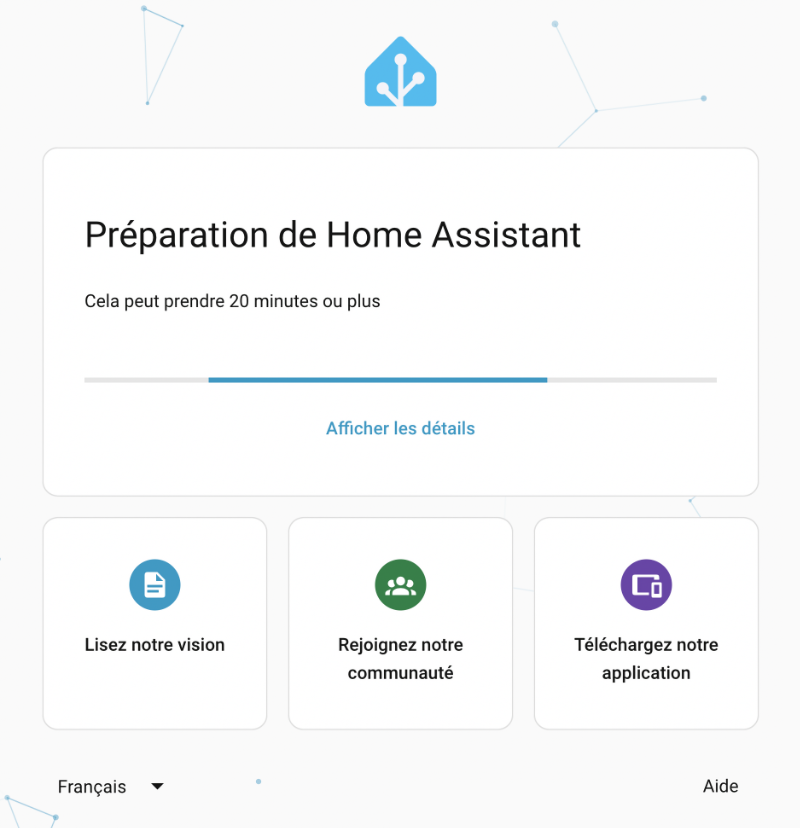
Pendant l'installation, vous pouvez cliquer sur Afficher les détails afin de voir la journalisation (log) des opérations en cours.
Les informations qui apparaissent sont également enregistrées dans un fichier journal que vous pouvez consulter à partir du terminal HAOS à l'aide de cette commande :
Terminal HAOS
Dans le terminal HAOS, vous saurez que l'installation est terminée quand vous verrez des lignes de ce genre au bas du fichier journal.
Résultat à l'écran
INFO (MainThread) [supervisor.homeassistant.core] Detect a running Home Assistant instance
INFO (SyncWorker_2) [supervisor.docker.interface] Cleanup images: ['ghcr.io/home-assistant/raspberrypi3-homeassistant:landingpage']
Dans l'interface Web, vous saurez que l'installation est terminée quand vous verrez l'écran de bienvenue.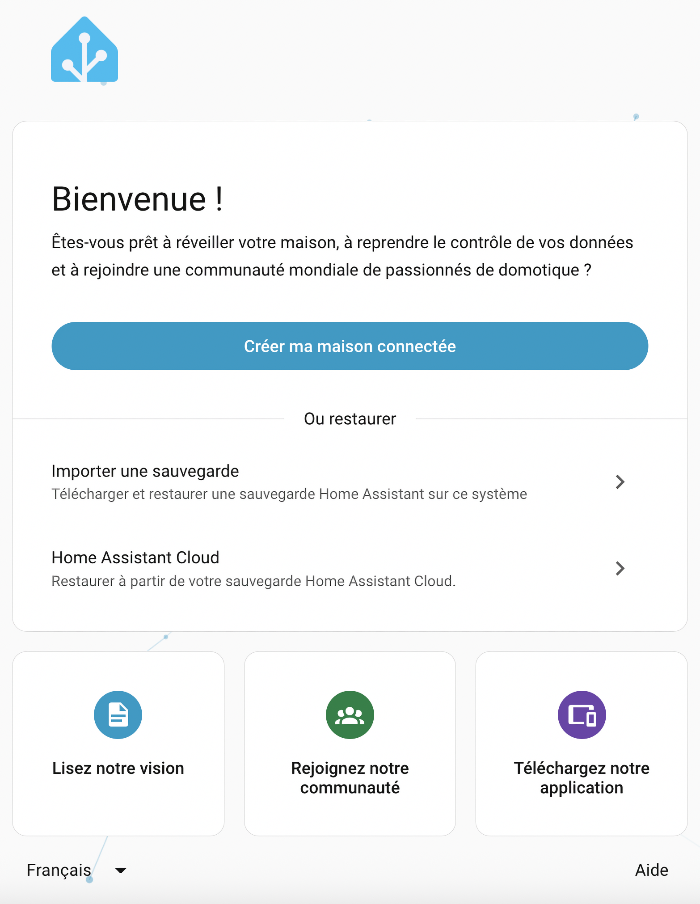
Cliquez sur Créer ma maison connectée puis suivez les étapes pour finaliser la configuration initiale de Home Assistant.
Vérifier la présence des fichiers de configuration de la clé USB
Si vous avez utilisé une clé USB pour fournir des fichiers de configuration à Home Assistant, le système les aura copiés sur le Pi lors du démarrage.
Notez que la clé USB n'a plus besoin d'être branchée au Pi à cette étape.
Pour vérifier la présence des fichiers de configuration réseau :
Terminal HAOS
Les fichiers que vous aviez placés dans le dossier network de la clé USB devraient avoir été copiés ici.
Résultat à l'écran
Pour vérifier la présence de la clé SSH :
Terminal HAOS
Résultat à l'écran
Si les fichiers de configuration ne sont pas présents dans ces dossiers, c'est que le système n'a pas reconnu la clé ou encore que ses fichiers n'ont pas été reconnus comme étant des fichiers de configuration.
Pistes de vérifications :
- Quand vous branchez la clé dans votre ordinateur, est-ce que le volume s'appelle CONFIG en majuscules?
- Est-ce que la clé est formatée en FAT32?
- Est-ce que les noms de fichiers et de dossiers correspondent à ce qui est mentionné dans la procédure?
- Est-ce que les caractères de fin de ligne ont été correctement configurés dans les fichiers?
Une fois les problèmes identifiés et corrigés, attendez d'abord que l'installation de Home Assistant soit terminée.
Rebranchez la clé USB sur le Raspberry Pi puis entrez la commande reboot dans le terminal HAOS. Si tout est correct, les fichiers seront cette fois copiés sur le Pi.
Quand vous avez la confirmation que le fichier authorized_keys a été correctement copié, vous pouvez tenter de vous connecter au Raspberry Pi via SSH :
Terminal de l'ordinateur
Pour plus d'information
« Network ». Github - home-assistant/operating-system. https://github.com/home-assistant/operating-system/blob/dev/Documentation/network.md
« Debugging the Home Assistant Operating System ». Home Assistant. https://developers.home-assistant.io/docs/operating-system/debugging/
« FAQ ». Home Assistant. https://www.home-assistant.io/faq
« Why does Home Assistant have so many names? ». Home Assistant Guide. https://home-assistant-guide.com/2020/09/22/why-does-home-assistant-have-so-many-names/
« Guide: Connecting Pi with Home Assistant OS to wifi (or other networking changes) ». Home Assistant. https://community.home-assistant.io/t/guide-connecting-pi-with-home-assistant-os-to-wifi-or-other-networking-changes/98768
58.3 Le terminal HAOS et la console Home Assistant
En général, il n'est pas nécessaire d'accéder au terminal HAOS. Tout se fait via la page Web de votre Home Assistant ou via l'application mobile avec une des adresses données ici.
Cependant, plusieurs opérations intéressantes peuvent être réalisées dans le terminal HAOS, par exemple accéder au système de fichiers complet sur le Raspberry Pi ainsi qu'aux utilitaires fournis par le système d'exploitation.
Dans cette fiche :
- Console Home Assistant vs Terminal HAOS
- Branchement avec clavier et écran
- Branchement SSH
- Console Home Assistant
- Quelques commandes utiles
- Passer de la console Home Assistant au terminal HAOS
- Terminal HAOS
- Quelques commandes utiles
- Effectuer une commande Home Assistant dans terminal HAOS
- Passer du terminal HAOS vers la console Home Assistant
Console Home Assistant vs Terminal HAOS
La console Home Assistant et le terminal HAOS sont deux environnements en ligne de commande qui vous permettent d'effectuer différentes opérations sur le Raspberry Pi et sur Home Assistant.
Attention : aucun code d'accès n'est demandé pour accéder à la console Home Assistant ou au terminal HAOS à partir d'un clavier et d'un écran branchés directement sur le Raspberry Pi.
Donc, quiconque a accès physique au Pi pourra contrôler le système!
Branchement avec clavier et écran
Si vous branchez un clavier et un écran au Raspberry Pi, vous verrez à l'écran la console Home Assistant.
Les détails de la console Home Assistant sont donnés plus bas.
Branchement SSH
Si vous vous connectez au Pi via SSH, vous accédez directement au Terminal HAOS.
Les détails du Terminal HAOS sont donnés plus bas.
Console Home Assistant
La console Home Assistant permet d'entrer des commandes propres à Home Assistant.
On l'appelle aussi Home Assistant Command Line Interface ou Home Assistant CLI.
Elle se reconnaît à l'invite ha >.
Résultat à l'écran
Waiting for the Home Assistant CLI to be ready...
[LOGO]
Welcome on Home Assistant command line interface.
Waiting for Supervisor to start...
Home Assistant Supervisor is running!
System information
IPv4 Adresses for wlan0: 192.168.1.145/24
IPV6 Adresses for wlan0: fe80:fde8:195c:eb0b:c18a/64
IPv4 Adresses for end0: 192.168.1.140/24
IPV6 Adresses for end0: fe80:a310:ae68:cd47:50d4/64
OS Version: Home Assistant OS 16.2
Home Assistant Core: landingpage
Home Assistant URL: http://homeassistant.local:8123
Observer URL: http://homeassistant.local:4357
System is ready! Use browser or app to configure.
ha >
Cette console vous donne accès à certaines commandes spécialisées pour Home Assistant.
Entrez la commande help pour avoir la liste des commandes disponibles.
Console Home Assistant
Quelques commandes utiles
Voici quelques commandes Home Assistant utiles.
- banner (pour faire afficher l'écran d'accueil avec les adresses IP)
- host shutdown (pour éteindre proprement le Raspberry Pi)
- host reboot (pour redémarrer complètement le Raspberry Pi)
- login (pour passer au terminal HAOS)
- network info (informations sur le réseau)
- info (pour connaître la version de différentes couches de Home Assistant)
- core restart (pour redémarrer seulement le coeur de Home Assistant)
- core update (pour mettre à jour le coeur de Home Assistant)
- core check (pour vérifier l'état du coeur de Home Assistant)
- backups new --name nomdubackup (pour effectuer une sauvegarde de Home Assistant)
Pour plus de détails : https://www.home-assistant.io/common-tasks/os/
Passer de la console Home Assistant au terminal HAOS
Pour accéder au terminal HAOS à partir de la console Home Assistant, entrez la commande login.
Aucun code d'usager ni mot de passe ne vous sera demandé.
Résultat à l'écran
Terminal HAOS
Le terminal HAOS est un terminal Linux.
Les commandes qui y sont disponibles sont passablement différentes de celles qui sont disponibles sur d'autres distributions Linux puisque HAOS est un système d'exploitation optimisé pour Home Assistant.
Le terminal HAOS se reconnaît à l'invite # ou encore un invite du type [core-ssh ~]$ si vous êtes branché via SSH.
Résultat à l'écran
nom@hostname~ %ssh root@192.168.1.145 -p 22222
Welcome to Home Assistant OS.
Use `ha` to access the Home Assistant CLI.
#
HAOS utilise l'interpréteur de commande /bin/ash.
Selon Wikipédia1 :
Almquist shell (aussi connu sous le nom de A Shell ou ash) est un interpréteur de commandes dérivé du Bourne shell du Système V Release 4 (SVR4), développé à l'origine par Kenneth Almquist. C'est un Shell Unix petit, rapide et compatible avec la norme POSIX, et c'est pourquoi il est très utilisé dans les systèmes d'exploitation embarqués.
Pour connaître la liste des commandes disponibles :
Terminal HAOS
Quelques commandes utiles
Voici quelques commandes utiles à effectuer sur le terminal HAOS :
- ls, cp, mv, rm, mkdir (commandes habituelles pour gérer fichiers et dossiers)
- halt (pour arrêter complètement le système)
- date (pour connaître ou ajuster la date du système d'exploitation)
- journalctl (pour voir les messages enregistrés dans un fichier journal donné)
- vi (pour éditer un fichier)
- nmcli con show (pour voir les informations sur les connexions réseau)
- ssh -V (pour connaître le nom du serveur SSH et sa version)
- docker ps (pour afficher la liste des conteneurs Docker)
- lsusb (pour voir si la clé USB Z-Wave est reconnue)
Effectuer une commande Home Assistant dans terminal HAOS
Si vous êtes dans le terminal HAOS et que vous désirez entrer une commande spécifique à Home Assistant, il est possible de le faire sans sortir du terminal HAOS.
Il suffit de faire précéder la commande par ha.
Terminal HAOS
Le même résultat serait obtenu dans la console Home Assistant comme suit :
Console Home Assistant
Passer du terminal HAOS vers la console Home Assistant
Si vous souhaitez retourner à la console Home Assistant alors que vous travaillez directement sur le Raspberry Pi à l'aide d'un clavier et d'un écran, vous pouvez entrer cette commande :
Terminal HAOS
Dans le cas où vous êtes branchés via SSH, la commande exit mettra fin à la session SSH.
Source
- « Almquist shell ». Wikipédia. https://fr.wikipedia.org/wiki/Almquist_shell
Pour plus d'information
« Common tasks - Operating System ». Home Assistant. https://www.home-assistant.io/common-tasks/os/
58.4 Éteindre ou redémarrer Home Assistant de façon sécuritaire
Comme pour tout système Linux, il n'est pas souhaitable de fermer Home Assistant simplement en débranchant le Raspberry Pi.
Je vous propose ici différentes techniques pour arrêter le système ou pour redémarrer le système complet ou encore une de ses couches logicielles.
Arrêt
Interface graphique
Rendez-vous dans le menu Paramètres / Système.
Dans le coin supérieur droit, cliquez sur l'icône de démarrage.

Cliquez sur Options avancées / Arrêter le système.
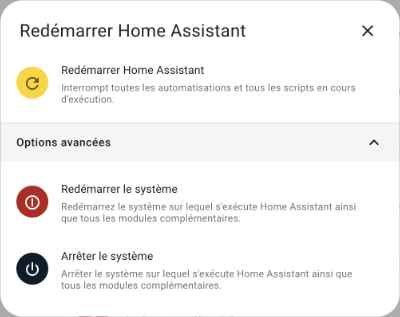
Terminal HAOS
Il est également possible d'éteindre le Raspberry Pi à partir du terminal HAOS à l'aide de cette commande :
Terminal HAOS
** ATTENTION: attendre qu'il n'y ait plus d'activité de la DEL verte avant de débrancher le Raspberry Pi **
Redémarrage de Home Assistant
Certaines opérations nécessitent un redémarrage de Home Assistant mais pas du Raspberry Pi complet.
Interface graphique
Pour redémarrer seulement le coeur de Home Assistant :
- Rendez-vous dans le menu Paramètres / Système.
- Dans le coin supérieur droit, cliquez sur l'icône de démarrage.
- Cliquez sur Redémarrer Home Assistant.
Terminal HAOS
Pour redémarrer seulement le coeur de Home Assistant :
Terminal HAOS
Redémarrage complet
Si l'opération nécessite un redémarrage complet du Raspberry Pi, suivez ces étapes.
Interface graphique
Pour redémarrer complètement le Raspberry Pi :
- Rendez-vous dans le menu Paramètres / Système.
- Dans le coin supérieur droit, cliquez sur l'icône de démarrage.
- Cliquez sur Options avancées / Redémarrer le système.
Terminal HAOS
Pour redémarrer le système complet :
Terminal HAOS
58.5 Dossier config
Dans la documentation officielle de Home Assistant et dans des groupes de discussion, vous verrez probablement à quelques occasions des instructions qui demandent de placer un fichier dans le dossier config.
Ce dossier est celui qui contient le fichier configuration.yaml. Selon le type d'installation que vous avez effectué, il peut être situé à différents endroits.
Par exemple, si vous avez installé Home Assistant par-dessus le système d'exploitation HAOS, tel que recommandé, le dossier config est en fait /mnt/data/supervisor/homeassistant.
Ainsi, si on vous demande de placer un fichier dans le dossier config/www, il faut plutôt le placer dans le dossier /mnt/data/supervisor/homeassistant/www.
C'est bon à savoir!