37. Les fichiers journaux de Jeedom (log files)
37.1 Consulter les fichiers journaux
Plusieurs faits peuvent générer une écriture dans un des fichiers journaux (log files) dans Jeedom :
- Déclenchement d'un scénario
- Information envoyée par un capteur
- Problème rencontré
- Sauvegarde automatique de Jeedom
- Exécution d'une commande
- Événement particulier
- etc.
Consulter les fichiers journaux
Physiquement, les fichiers journaux sont stockés sur le Raspberry Pi dans le dossier /var/www/html/log.
Heureusement, pour consulter les fichiers journaux, l'interface d'administration vous offre tout ce qu'il faut.
- Rendez-vous dans le menu Analyse / Logs.
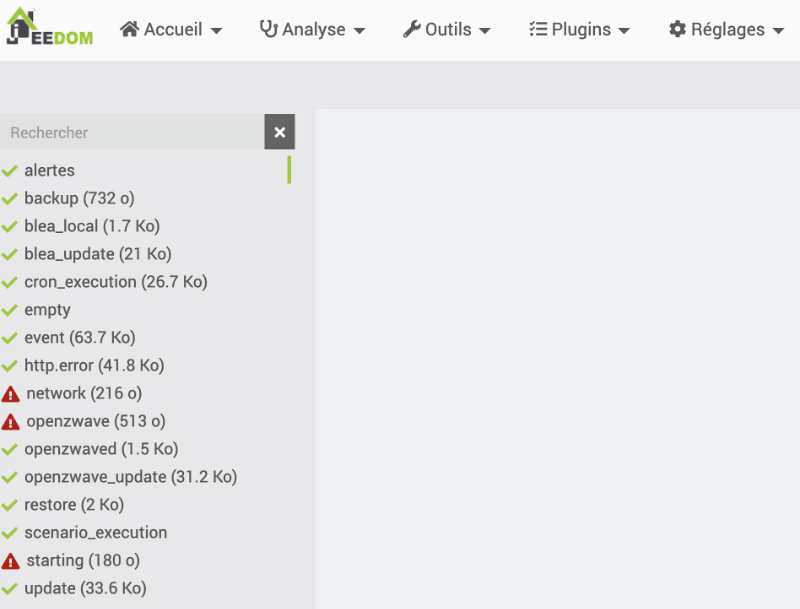 * Sélectionnez le fichier journal désiré dans la zone de gauche et son contenu apparaîtra dans la zone de droite.
Données des capteurs Z-Wave
Les données des capteurs Z-Wave peuvent être retrouvées dans différents fichiers journaux.
event
Le fichier journal event contient les informations en temps réel : valeurs reçues des capteurs, déclenchement des scénarios, etc.
Il renferme une ligne pour chaque événement qui survient sur le système domotique.
Physiquement, le fichier journal Temps réel correspond au fichier /var/www/html/log/event.
Pour le consulter, rendez-vous dans le menu Analyse / Temps réel.
Vous obtiendrez le même résultat à partir du menu Analyse / Logs en sélectionnant event dans la zone de gauche.
Journal event
0247|[2023-08-30 08:00:03]INFO : Evènement sur la commande [Dehors][Victoriaville][Température] valeur : 17.5°C 0248|[2023-08-30 08:00:03]INFO : Evènement sur la commande [Dehors][Victoriaville][Humidité] valeur : 95% 0249|[2023-08-30 08:00:03]INFO : Evènement sur la commande [Dehors][Victoriaville][Pression] valeur : 1005Pa 0250|[2023-08-30 08:00:03]INFO : Evènement sur la commande [Dehors][Victoriaville][Vitesse du vent] valeur : 5.184km/h 0251|[2023-08-30 08:00:03]INFO : Evènement sur la commande [Dehors][Victoriaville][Direction du vent] valeur : 117° 0252|[2023-08-30 08:00:03]INFO : Evènement sur la commande [Dehors][Victoriaville][Pluie] valeur : 0mm 0253|[2023-08-30 08:00:04]INFO : Evènement sur la commande [Dehors][Victoriaville][Température Max] valeur : 20.2°C 0254|[2023-08-30 08:00:04]INFO : Evènement sur la commande [Dehors][Victoriaville][Pluie] valeur : 10.47mm 0255|[2023-08-30 08:00:04]INFO : Evènement sur la commande [Dehors][Victoriaville][Température Min +1] valeur : 7.1°C 0256|[2023-08-30 08:00:04]INFO : Evènement sur la commande [Dehors][Victoriav 0257|[2023-08-30 11:09:52]INFO : Evènement sur la commande [Cuisine][Capteur Zooz 4-en-1][Présence] valeur : 0 0258|[2023-08-30 11:10:18]INFO : Evènement sur la commande [Cuisine][Capteur Zooz 4-en-1][Présence] valeur : 1 0259|[2023-08-30 11:10:30]INFO : Evènement sur la commande [Cuisine][Capteur Zooz 4-en-1][Présence] valeur : 0 0260|[2023-08-30 11:12:49]INFO : Evènement sur la commande [Cuisine][Capteur Zooz 4-en-1][Présence] valeur : 1 0261|[2023-08-30 11:12:51]INFO : Exécution de la commande [Salon][Porte virtuelle][Fermée] avec les paramètres {"user_login":"admin","user_id":"1"} 0262|[2023-08-30 11:12:51]INFO : Evènement sur la commande [Salon][Porte virtuelle][État] valeur : 0 0263|[2023-08-30 11:12:52]INFO : Exécution du scénario [Aucun][Aucun][Porte fermée éteint lumière] déclenché par : [Salon][Porte virtuelle][État] 0264|[2023-08-30 11:12:52]INFO : Exécution de la commande [Salon][Prise ZLink][Éteindre] avec les paramètres {"background":"0"} 0265|[2023-08-30 11:12:57]INFO : Exécution de la commande [Salon][Porte virtuelle][Ouverte] avec les paramètres {"user_login":"admin","user_id":"1"} 0266|[2023-08-30 11:12:57]INFO : Evènement sur la commande [Salon][Porte virtuelle][État] valeur : 1 0267|[2023-08-30 11:12:57]INFO : Exécution du scénario [Aucun][Aucun][Porte ouverte allume lumière] déclenché par : [Salon][Porte virtuelle][État] 0268|[2023-08-30 11:12:57]INFO : Exécution de la commande [Salon][Prise ZLink][Allumer] avec les paramètres {"background":"0"}Fichiers journaux d'exécution des scénarios
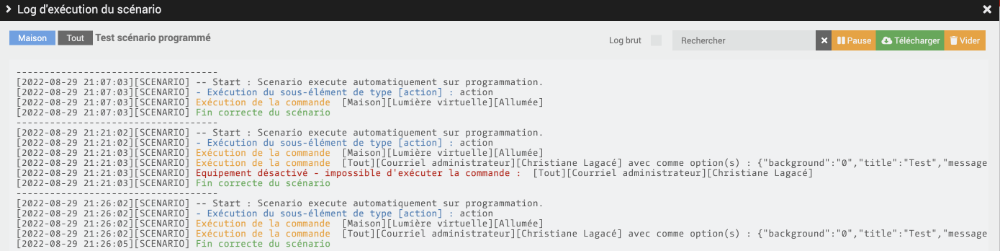
Lorsqu'un scénario est exécuté, que ce soit parce qu'il a été déclenché par un capteur, qu'il a été programmé pour une heure précise ou encore qu'il a été lancé manuellement, il laissera des traces dans le log d'exécution du scénario.
Tous les logs d'exécution des scénarios sont placés dans le dossier /var/www/html/log/scenarioLog. Chaque scénario aura son propre fichier de log.
Pour consulter ces fichiers, ouvrez le scénario désiré puis cliquez sur l'icône Log dans le haut de l'écran.

37.2 Configurer les fichiers journaux
Jeedom vous permet de configurer les fichiers journaux afin de répondre à vos besoins.
- Dans le menu Réglages / Système / Configuration, rendez-vous dans l'onglet Logs.
- Un peu plus bas dans l'écran, cliquez sur Niveau de logs.
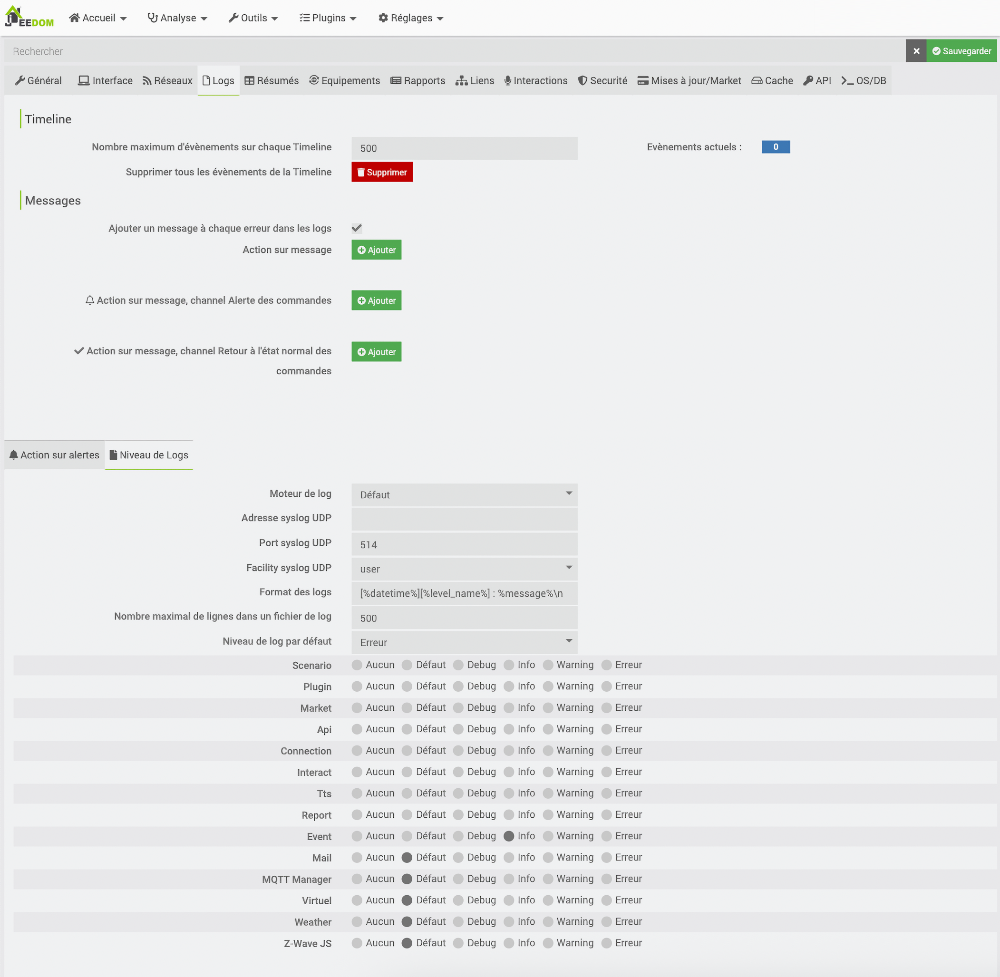
Niveau de log par défaut
Parmi les configurations les plus intéressante, il y a le niveau de log par défaut.
Les niveaux existants sont :
- Debug (Affiche les messages de type EMERGENCY, ALERT, CRITICAL, ERROR, INFO et DEBUG)
- Info (Affiche les messages de type EMERGENCY, ALERT, CRITICAL, ERROR, WARNING, NOTICE et INFO)
- Warning (Affiche les messages de type EMERGENCY, ALERT, CRITICAL, ERROR et WARNING)
- Error (Affiche les messages de type EMERGENCY, ALERT, CRITICAL et ERROR)
Il est conseillé de configurer le niveau de log par défaut à Debug pendant que vous effectuez des configurations puis à Info par la suite. Ceci permet d'avoir un maximum d'informations pendant que vous ajustez votre système puis une quantité plus raisonnable par la suite.
Une fois que le système est bien rhodé, il est possible de le mettre à Warning afin de diminuer encore la quantité d'informations inscrites dans les fichiers journaux.
Niveau de log par catégorie de message
Plus bas, vous pouvez sélectionner le niveau de log pour chaque catégorie de message : sénarios, plugins, market, API, connexion, etc.
Ceci permet d'obtenir plus ou moins de messages pour chacune des catégories, par exemple plus de message pour les scénarios et moins de messages pour les plugins.
Niveau de log pour un plugin particulier
La configuration du niveau de log peut également être faite à un niveau encore plus précis.
On pourra, par exemple, configurer un niveau plus verbeux pour un plugin particulier et moins verbeux pour un autre.
Par exemple, pour modifier le niveau de log des capteurs et récepteurs Z-Wave :
- Rendez-vous dans le menu Plugins / Gestion des plugins.
- Cliquez sur l'icône Z-Wave.
- Dans la zone Logs et surveillance, sélectionnez le niveau de log désiré, par exemple Debug pour avoir un maximum d'information (utile pendant la configuration ou pour aider à cibler un problème) ou Info pour que le niveau soit plus acceptable.
Ces deux niveaux vous permettent de voir dans le fichier journal les valeurs retournées par les capteurs.
Remarquez que le niveau Defaut fait référence au niveau configuré dans les réglages du système.
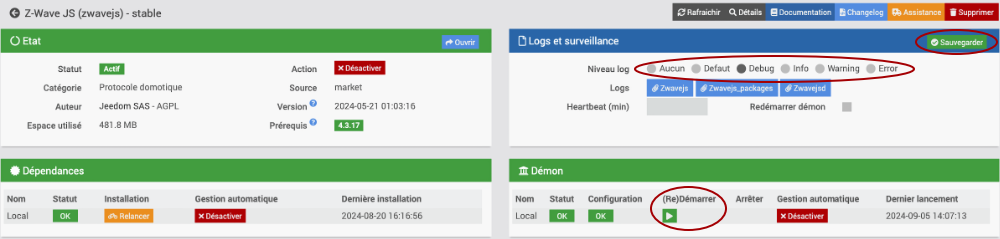 * Après avoir modifié le niveau, cliquez sur Sauvegarder dans la section Logs et surveillance puis redémarrez le plugin en cliquant sur (Re)Démarrer dans la zone Démon.