15. Jeedom au coeur de votre système domotique
15.1 Installation de Jeedom et premier accès
Jeedom est offert en version DIY, que vous pouvez installer directement sur un Raspberry Pi ou sur un autre ordinateur de votre choix. Il est également possible d'acheter une boîte domotique commerciale avec Jeedom préinstallé.
C'est la solution DIY qui nous intéresse ici, avec un Raspberry Pi comme unité centrale.
Nous allons voir ici comment effectuer l'installation de Jeedom.
Note : si vous n'avez pas accès à un écran et à un clavier pour le Raspberry Pi, il est possible d'effectuer une installation dite headless : « installation_de_jeedom_sans_clavier_ni_ecran ».
Les instructions présentées ici requièrent l'utilisation d'un clavier et d'un écran.
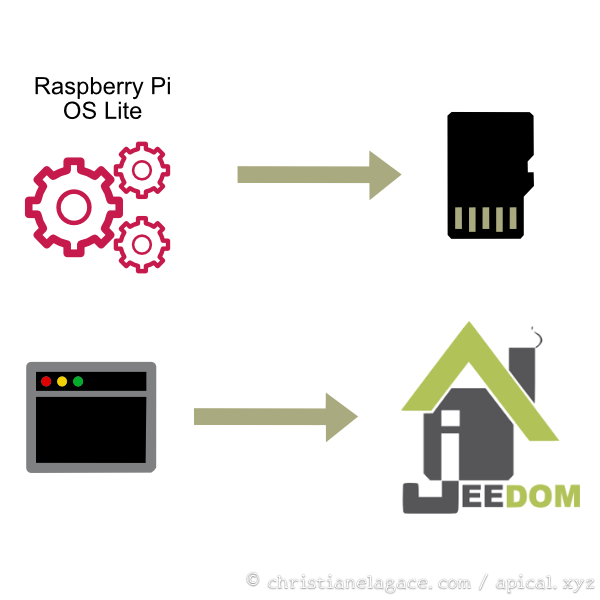
Préparer le Raspberry Pi
Commencez par prendre connaissance de la fiche suivante afin d'acquérir les bonnes composantes de base : un_raspberry_pi_comme_unite_centrale.
Installer Raspberry Pi OS Lite
Vous êtres maintenant prêts à installer le système d'exploitation. Ici, on voudra travailler avec Raspberry Pi OS Lite.
Suivez les instructions sur cette fiche : raspberry_pi_imager.
Démarrer le Raspberry Pi
Retirez la carte micro SD de l'ordinateur de façon sécuritaire puis insérez-la dans le Raspberry Pi.
Important : vous devez brancher l'écran au Raspberry Pi avant de mettre le Pi sous tension.
Mettez le Pi sous tension.
L'écran vous présentera une invite pour vous authentifier au Raspberry Pi.
Si vous n'avez pas modifié ces informations avec Raspberry Pi Imager, le code d'usager est pi et le mot de passe est raspberry.
Modifier le mot de passe
Puisque vous avez activé SSH, vous devrez changer le mot de passe du Raspberry Pi afin de ne pas ouvrir un trou de sécurité,motdepasse.
Ceci est requis seulement si vous ne l'avez pas déjà fait dans Raspberry Pi Imager.
Le mot de passe peut être modifié à partir du terminal à l'aide de cette commande :
Terminal du Raspberry Pi
Vérifier l'accès réseau
Assurez-vous que vous avez accès à Internet :
Terminal du Raspberry Pi
Pour arrêter l'affichage, appuyez sur Ctrl + C.
Si vous obtenez un message du genre « Network in unreachable », vous devez vous assurer que le Pi a accès à un réseau :
- soit il est branché à l'aide d'un câble RJ-45 (aucune configuration requise)
- soit il est correctement configuré pour accéder au réseau sans fil,networkmanager
Vérifiez ensuite s'il a accès à un serveur DNS :
Terminal du Raspberry Pi
Si cela ne fonctionne pas (message du genre « Temporary failure in name resolution »), c'est que les serveurs DNS n'ont pas été correctement entrés lors de laconfiguration du réseau sans fil,networkmanager.
Ajuster l'heure
En temps normal, la date et l'heure du système devraient avoir été ajustées automatiquement grâce au service NTP disponible sur le réseau.
Cependant, si le réseau n'offre pas ce service, vous devrez ajuster la date et l'heure manuellement.
Une date erronée pourrait empêcher l'installation de Jeedom.
Pour vérifier la date du système :
Terminal du Raspberry Pi
Pour ajuster la date et l'heure :
Terminal du Raspberry Pi
Mettre à jour le système
Avant d'aller plus loin, c'est une bonne idée de mettre le système à jour.
Entez ces commandes afin de mettre à jour la liste de paquets puis de procéder à la mise à jour du système :
Terminal du Raspberry Pi
Donner une adresse IP statique au Pi
Ceci n'est pas obligatoire mais c'est généralement recommandé pour un système domotique.
Suivez les instructions données ici.
Installer Jeedom
L'installation de Jeedom se fait à l'aide d'une instruction en ligne de commande :
Terminal du Raspberry Pi
Patientez, l'installation peut prendre facilement de 15 à 30 minutes, selon la vitesse de votre réseau.
Si vous obtenez une erreur du genre « Package ntp is not available », c'est qu'il y a une incompatibilité entre Jeedom et la version de Raspberry Pi OS installée. Vous pouvez installer une ancienne version du système d'exploitation à l'aide de l'une de ces techniques :
- à partir de Raspberry Pi Imager : Raspberry Pi OS (other) / Raspberry Pi OS (Legacy, 64 bits) Lite
- en faisant une installation manuelle à partir d'une image trouvée parmi la liste des anciennes versions : https://downloads.raspberrypi.org/raspbian_lite/images/. Relancez ensuite la commande wget.
Au moment d'écrire ces lignes en novembre 2025, Jeedom s'installait correctement sur Raspberry Pi OS 12 (Bookworm), sorti en juin 2023, mais pas sur la version 13 (Trixie), sortie en août 2025.
Si le processus d'installation vous pose des questions, vous pouvez accepter ce qu'il propose.
À la fin de l'opération, vous obtiendrez un message de succès.
Résultat à l'écran
==================================================
| TOUTES LES VERIFICATIONS SONT FAITES |
==================================================
\033[1;32métape 12 vérification de jeedom réussie\033[0;39m
Installation finie. Un redémarrage devrait être effectué
Redémarrez ensuite votre Pi :
Terminal du Raspberry Pi
Accéder à Jeedom
Voilà, vous pouvez désormais accéder à Jeedom à partir de votre navigateur!
Pour plus d'information
« Installation ». Jeedom. https://doc.jeedom.com/fr_FR/installation/rpi
15.2 Installation de Jeedom sans clavier ni écran
Si vous n'avez pas accès à un clavier et à un écran pour votre Raspberry Pi, je vous propose cette technique pour effectuer une installation de Jeedom dite headless (litéralement : sans tête, c'est-à-dire sans écran).
Installer Raspberry Pi OS Lite
La première étape consiste à installer le système d'exploitation. Ici, on voudra travailler avec Raspberry Pi OS Lite.
Suivez les instructions sur cette fiche : raspberry_pi_imager.
Important : prenez le temps de modifier les réglages en cliquant sur le bouton approprié lorsqu'il apparaît.
Parmi les configurations à réaliser pour une installation headless, notons :
- le nom et le mot de passe de l'usager Linux
- l'activation SSH
- la configuration du réseau Wi-Fi
- la configuration du clavier (qwerty: us vs azerty: fr).
Attention : avec une installation headless, il reste une étape à réaliser avant d'insérer la carte micro SD dans le Raspberry Pi.
Donner une adresse IP statique au Pi
Dans une installation headless, puisqu'aucun écran n'est branché au Raspberry Pi, donner une adresse IP statique est la seule façon de connaître l'adresse IP qu'il faudra utiliser pour accéder à Jeedom ou pour se brancher au Raspberry Pi via SSH.
Attention : ceci ralentira le processus de démarrage du Raspberry Pi.
La technique consiste à éditer le fichier cmdline.txt. Contrairement aux fichiers du système d'exploitation, ce fichier est visible lorsque la carte micro SD est insérée dans l'ordinateur.
Ajoutez simplement, à la fin de cette ligne, la configuration suivante en ajustant les informations requises au format :
ip=addresseIP::adresseIPLocaleRouteur:masqueSousReseau:HostNameDuPi:eth0:off
Par exemple :
Fichier cmdline.txt
Enregistrez le fichier, le Raspberry Pi saura lire son contenu lors du démarrage.
Note : puisque cette technique ralentit le processus de démarrage, une fois que vous aurez réussi à vous brancher au Raspberry Pi via SSH, je vous suggère d'effectuer la configuration de l'adresse IP statique à l'aide d'une autre technique puis de supprimer cette configuration du fichier cmdline.txt.
Démarrer le Raspberry Pi
Retirez la carte micro SD de l'ordinateur de façon sécuritaire puis insérez-la dans le Raspberry Pi.
Mettez le Pi sous tension.
Connexion SSH
Puisque lors d'une installation headless, le Raspberry Pi n'a ni écran, ni clavier, il faudra s'y connecter via SSH pour effectuer certaines manipulations.
Vous aurez besoin d'un client SSH. Ce client est disponible par défaut sous Mac ou Linux de même que sous Windows dans une fenêtre PowerShell ou dans une console Git Bash.
Le client SSH vous permet de vous connecter au Pi à l'aide d'une commande entrée dans une fenêtre Terminal de votre ordinateur (vous devez remplacer pi par le nom de votre usager Linux et 192.168.1.145 par l'adresse IP de votre Pi).
Terminal (sur l'ordinateur)
Ajuster l'heure
En temps normal, la date et l'heure du système devraient avoir été ajustées automatiquement grâce au service NTP disponible sur le réseau.
Cependant, si le réseau n'offre pas ce service, vous devrez ajuster la date et l'heure manuellement.
Une date erronée pourrait empêcher l'installation de Jeedom.
Pour vérifier la date du système :
Console SSH
Pour ajuster la date et l'heure :
Console SSH
Mettre à jour le système
Avant d'aller plus loin, c'est une bonne idée de mettre le système à jour.
D'abord, assurez-vous que vous avez accès à Internet :
Console SSH
et à un serveur DNS :
Console SSH
Maintenant, entez ces commandes afin de mettre à jour la liste de paquets puis de procéder à la mise à jour du système :
Console SSH
Installer Jeedom
L'installation de Jeedom se fait à l'aide d'une instruction en ligne de commande :
Console SSH
Patientez, l'installation peut prendre facilement de 15 à 30 minutes, selon la vitesse de votre réseau.
Si le processus d'installation vous pose des questions, vous pouvez accepter ce qu'il propose.
À la fin de l'opération, vous obtiendrez un message de succès.
Résultat à l'écran
==================================================
| TOUTES LES VERIFICATIONS SONT FAITES |
==================================================
\033[1;32métape 12 vérification de jeedom réussie\033[0;39m
Installation finie. Un redémarrage devrait être effectué
Redémarrez ensuite votre Pi :
Console SSH
Accéder à Jeedom
Voilà, vous pouvez désormais accéder à Jeedom à partir de votre navigateur!
15.3 Accéder à Jeedom
Une fois que Jeedom a été installé, vous êtes prêts à commencer à explorer votre nouveau joujou!
Vérifier si Jeedom est installé
Mais tout d'abord, si vous ne venez pas tout juste d'installer Jeedom sur votre carte micro SD, sachez que vous pouvez vérifier si Jeedom y est installé. Insérez la carte dans un Pi puis démarrez-le. À l'aide d'une connexion SSH ou d'un clavier et d'un écran, lancez cette commande :
Terminal du Raspberry Pi
Vous devriez obtenir quelques fichiers, par exemple /var/lib/mysql/jeedom et /etc/cron.d/jeedom.
Lancer Jeedom
Ouvrez un navigateur sur un ordinateur connecté au même réseau que le Pi et entrez-y l'adresse IP du Pi.
Vous accéderez ainsi à l'interface de Jeedom.
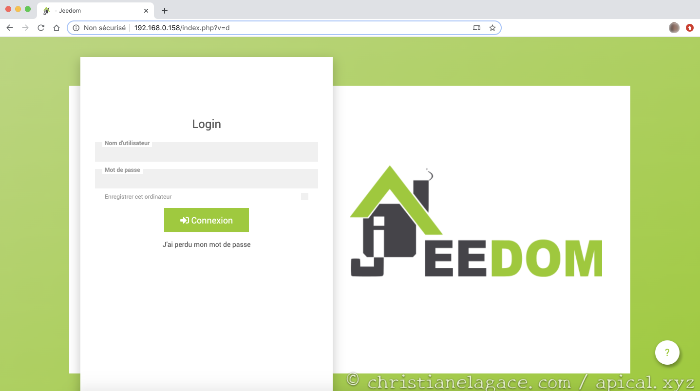
La première fois que vous vous branchez, vous devez utiliser le code d'usager admin et le mot de passe admin. Vous serez alors invités à changer ces valeurs.
Jeedom vous demandera ensuite de vous créer un compte sur Jeedom Market. Rassurez-vous, vous n'aurez rien à acheter pour effectuer la majorité des tâches domotiques.
Voilà, vous pouvez maintenant commencer à configurer votre boîte domotique!