30. Messages et mises à jour
30.1 Le centre de messages de Jeedom
Pendant que vous travaillez avec Jeedom, vous avez peut-être remarqué dans le coin supérieur droit de l'écran de petits carrés de couleur avec un chiffre blanc au centre.

Il s'agit de notifications qui vous informe sur :
- Carré orange : nombre de messages dans le centre de messages
- Carré rouge : nombre de mises à jour à installer
Un clic sur le carré orange mène vers le centre de messages.

C'est à cet endroit que Jeedom vous informe de :
- anomalies rencontrées
- autres informations que Jeedom désire porter à votre attention
Il est important de consulter les messages sur une base régulière afin de régler ces problèmes.
Vider le centre de messages
Une fois que vous avez pris connaissance des messages, vous pouvez cliquer sur Vider pour faire disparaître le carré orange qui indique le nombre de messages présents.
Ainsi, à chaque fois que vous verrez un carré orange apparaître, vous saurez que Jeedom veut porter quelque chose à votre attention.
30.2 Le centre de mise à jour de Jeedom
À chaque fois qu'une mise à jour est disponible, que ce soit pour le coeur de Jeedom ou pour un des plugins que vous avez installés, un carré rouge apparaît dans le haut de l'écran.
Un clic sur ce carré affiche l'état du coeur Jeedom de même que la liste des plugins installés avec, pour chacun, une indication si une mise à jour est nécessaire.
Cet écran peut également être atteint par le menu Réglages / Système / Centre de mise à jour.
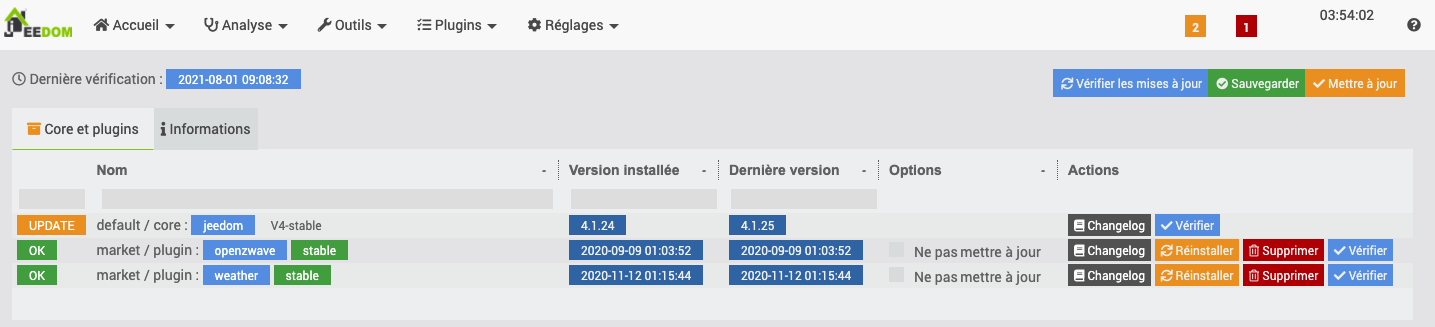
Avant d'effectuer une mise à jour
C'est une bonne idée de cliquer sur le bouton Changelog afin de prendre connaissance des modifications apportées par chacune des mise à jour.
Vous pourrez ainsi décider si la mise à jour doit être effectuée immédiatement (ex : correction d'une faille de sécurité) ou non (ex : ajustement esthétique, nouvelle fonctionnalité non essentielle pour l'instant).
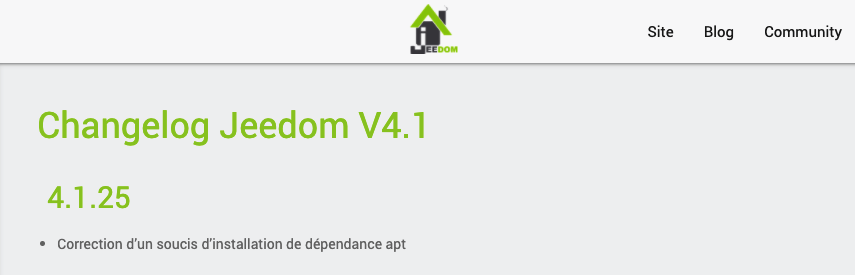
Effectuer une mise à jour
Il est possible d'effectuer toutes les mises à jour en cliquant sur le bouton Mise à jour dans le haut de l'écran.
Vous pouvez exclure certaines mises à jour en cochant Ne pas mettre à jour vis-à-vis des lignes concernées.
Mise à jour à partir du Terminal
Parfois, le centre de mise à jour de Jeedom ne proposera pas la toute dernière version de Jeedom. J'ai vu ceci notamment lorsque la version 4.2 est sortie. Impossible de passer à cette version à partir de l'interface graphique de mon Jeedom.
Il est possible d'effectuer une mise à jour à partir du Terminal de Raspberry Pi OS à l'aide des commandes suivantes.
Important : vous devez d'abord effectuer une sauvegarde de la carte micro SD du Raspberry Pi afin de pouvoir revenir en arrière si jamais un problème survenait.
Terminal
Il est ensuite nécessaire de redonner les droits sur le dossier Jeedom.
Terminal
Pour plus d'information
« Centre de Mise à jour - Mise à jour en ligne de commande ». Jeedom. https://doc.jeedom.com/fr_FR/core/4.1/update