29. Jeedom Market
29.1 En résumé...
Voici un résumé des informations essentielles du ou des prochains chapitres.
Notez que certaines fiches, qui font partie intégrante du cours, pourraient ne pas figurer dans ce résumé.
Je vous recommande d'effectuer une lecture de l'ensemble des fiches de ces chapitres afin de bien saisir les enjeux.
Telecharger des plugins sur le market
Trois étapes pour les plugins :
- Télécharger à partir de Plugins / Gestion des plugins / Market.
- Activer le plugin.
- Parfois, il faut créer un nouvel équipement, par exemple Météo Victoriaville.
Le centre de messages de jeedom
Carré orange : message
Carré rouge : mise à jour
Cliquer sur le carré pour plus d'informations.

Travailler avec le plugin virtuel
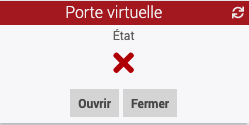
Le plugin Virtuel permet de simuler un capteur ou un récepteur. Très utile pour tester des scénarios.
Creer un scenario provoque
Les scénarios permettent d'automatiser des comportements, par exemple ouvrir la lumière de la cuisine quand la porte s'ouvre.
Un scénario provoqué survient lorsqu'une action survient. Dans cet exemple, c'est lorsque la porte s'ouvre.
creer_un_scenario_programme
Un scénario programmé survient à un moment donné, par exemple le 29 août 2025 à 10h00, à tous les samedis à 9h00, etc.
Envoyer un courriel avec jeedom
Il est possible qu'un scénario envoie un courriel.
29.2 Télécharger des plugins sur le Market
Jeedom Market est l'endroit par excellence pour trouver des plugins intéressants.
La plupart sont gratuits mais certains sont payants, à petit prix.
Le fonctionnement de base est toujours le même :
- Accédez à l'interface d'administration de Jeedom,acceder.
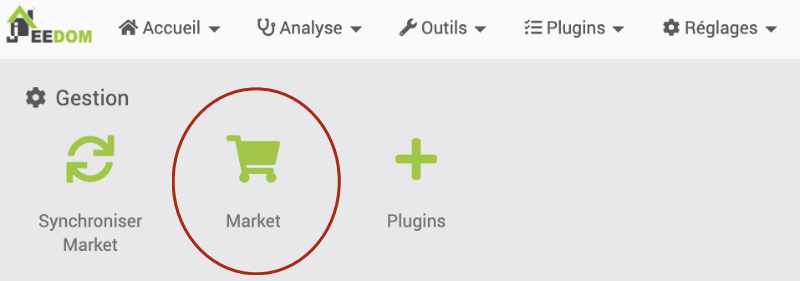
- Rendez-vous dans le menu Plugins / Gestion des plugins.
 * Cliquez sur l'icône Market. Note : si vous n'aviez pas créé de compte Market lors de votre premier accès à Jeedom, vous devez vous créer un compte Market et le configurer dans Jeedom. Les instructions sont données sur cette fiche : « brancher_un_jeedom_existant_sur_un_nouveau_compte_market ».
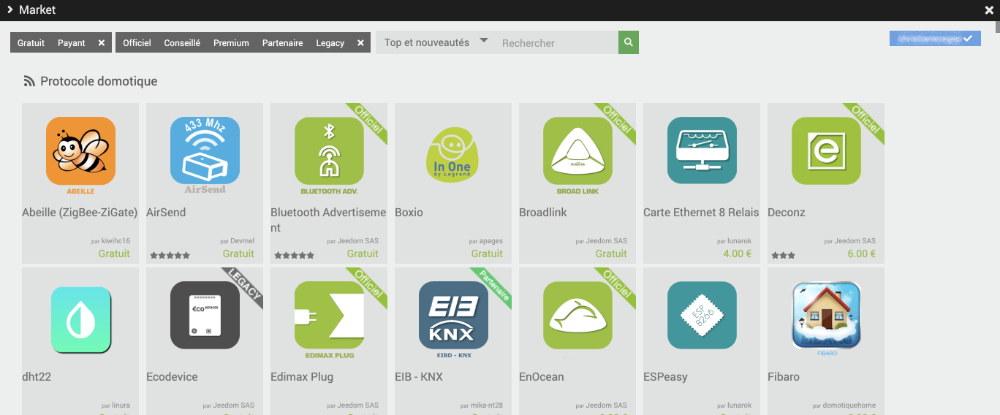
 * Dans la fenêtre Market, naviguez parmi les top et nouveautés ou sélectionnez une catégorie. Vous pouvez également entrez un mot-clé pour vous aider à trouver le plugin désiré.
*
* Dans la fenêtre Market, naviguez parmi les top et nouveautés ou sélectionnez une catégorie. Vous pouvez également entrez un mot-clé pour vous aider à trouver le plugin désiré.
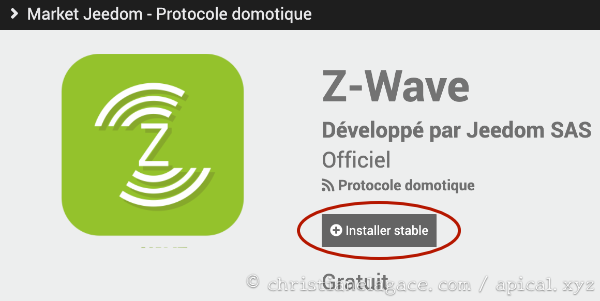
*  * Quand vous avez trouvé le plugin qui vous intéresse, cliquez sur son icône puis effectuez l'installation stable.
 * Une fois l'installation complétée, acceptez de vous rendre sur la page de configuration du plugin. Vous pourrez retourner à la page de configuration plus tard à l'aide du menu Plugins / Gestion des plugins puis en cliquant sur l'icône Z-Wave.
* Le plugin devra être activé. Vérifiez les autres paramètres dans cette fenêtre de configuration, certains plugins demandent des actions précises.
* Une fois l'installation complétée, acceptez de vous rendre sur la page de configuration du plugin. Vous pourrez retourner à la page de configuration plus tard à l'aide du menu Plugins / Gestion des plugins puis en cliquant sur l'icône Z-Wave.
* Le plugin devra être activé. Vérifiez les autres paramètres dans cette fenêtre de configuration, certains plugins demandent des actions précises.
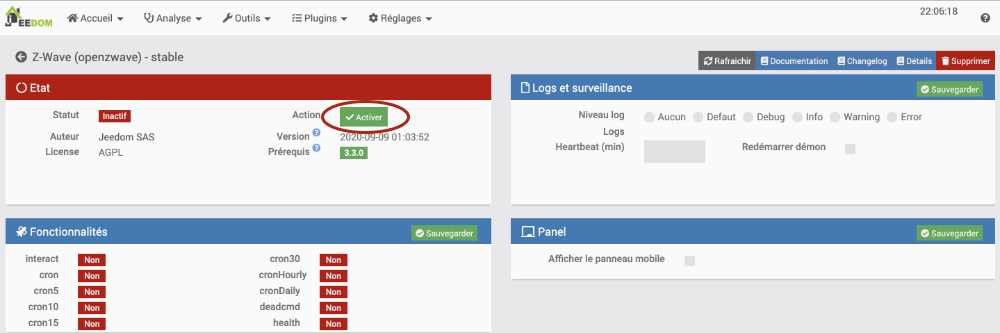 * Une fois le plugin activé et correctement configuré, vous aurez probablement une nouvelle option de menu sous Plugins.
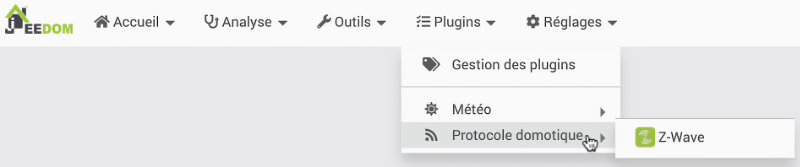 * Certains plugins, par exemple la clé Z-Wave que vous trouverez sous le menu Protocole domotique ou encore le plugin Weather que vous trouverez sous le menu Météo, vous demandent de créer un nouvel équipement.
C'est dans cet équipement que des informations supplémentaires devront être entrées ou que des actions devront être posées, par exemple effectuer le pairage avec des objets connectés Z-Wave ou préciser la ville pour laquelle la météo doit être donnée.
29.3 Supprimer les boîtes Jeedom inutiles dans Market
Sur Jeedom Market, vous avez droit à deux boîtes domotiques.
Si vous en branchez une troisième, un accès au menu Plugins / Gestion des plugins / Market vous affichera le message « Code : 0
Message : Vous avez un trop grand nombre de systeme jeedom déclaré, veuillez en réduire le nombre en allant sur votre page profils du market et en supprimant des jeedoms, n'oubliez pas de sauvegarder ».

Si, comme moi, vous installez parfois des boîtes Jeedom vierges afin d'y faire des tests, vous pourrez facilement régler le problème en supprimant les boîtes Jeedom inutiles.
Comprenez-moi bien : cette manipulation supprime le lien entre la boîte Jeedom et le compte Market. La boîte demeurera fonctionnelle mais vous ne pourrez plus y ajouter de plugins à partir du Market tant qu'il n'y aura pas un nouveau compte Market associé à la boîte.
- Rendez-vous sur le site Web de Jeedom Market : https://market.jeedom.com.
- Cliquez sur Se connecter puis entrez vos informations d'authentification.
- Cliquez sur votre nom puis sélectionnez Profil.
- Choisissez l'onglet Mes boxs.
- Vous obtenez la liste des boîtes Jeedom qui utilisent ce compte Market. Vous pouvez supprimer les boîtes inutiles en cliquant sur le - à droite des boîtes concernées.
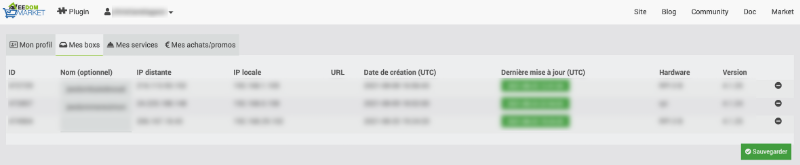 * N'oubliez pas de cliquer sur Sauvegarder.
29.4 Brancher un Jeedom existant sur un nouveau compte Market
Si Jeedom Market vous empêche d'installer de nouveaux plugins, c'est peut-être parce que vous avez atteint votre limite quand au nombre de boîtes Jeedom.
La première chose à vérifier, c'est le nombre de boîtes Jeedom effectivement associées à ce compte Jeedom Market et de supprimer les boîtes inutiles.
Dans le cas où vous désirez conserver toutes les boîtes existantes, il vous reste l'option de vous créer un nouveau compte Jeedom puis d'asocier votre boîte Jeedom excédentaire sur ce compte.
- Rendez-vous sur le site Web de Jeedom Market : https://market.jeedom.com.
- Cliquez sur S'enregistrer et créez-vous un compte.
- Dans votre interface Web Jeedom, rendez-vous dans le menu Réglages / Système / Configuration.
- Cliquez sur l'onglet Mises à jour/Market.
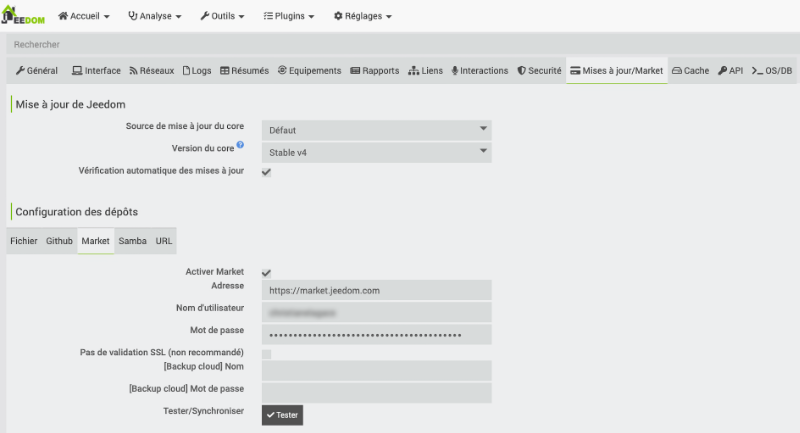 * Dans la zone Configuration des dépôts, onglet Market, vous pouvez entrer les informations de votre nouveau compte Market : nom d'utilisateur et mot de passe.
* Cliquez ensuite sur Sauvegarder dans le coin supérieur droit de la fenêtre.
* Dans la zone Configuration des dépôts, onglet Market, vous pouvez entrer les informations de votre nouveau compte Market : nom d'utilisateur et mot de passe.
* Cliquez ensuite sur Sauvegarder dans le coin supérieur droit de la fenêtre.